Работа с лицевыми счетами проводится в разделе ЖКХ – Лицевые счета (ЛС).
Создать лицевой счет можно несколькими способами: с помощью специальной обработки, копированием или полностью вручную.
Рассмотрим эти способы подробнее.
Вариант 1. Создание ЛС обработкой
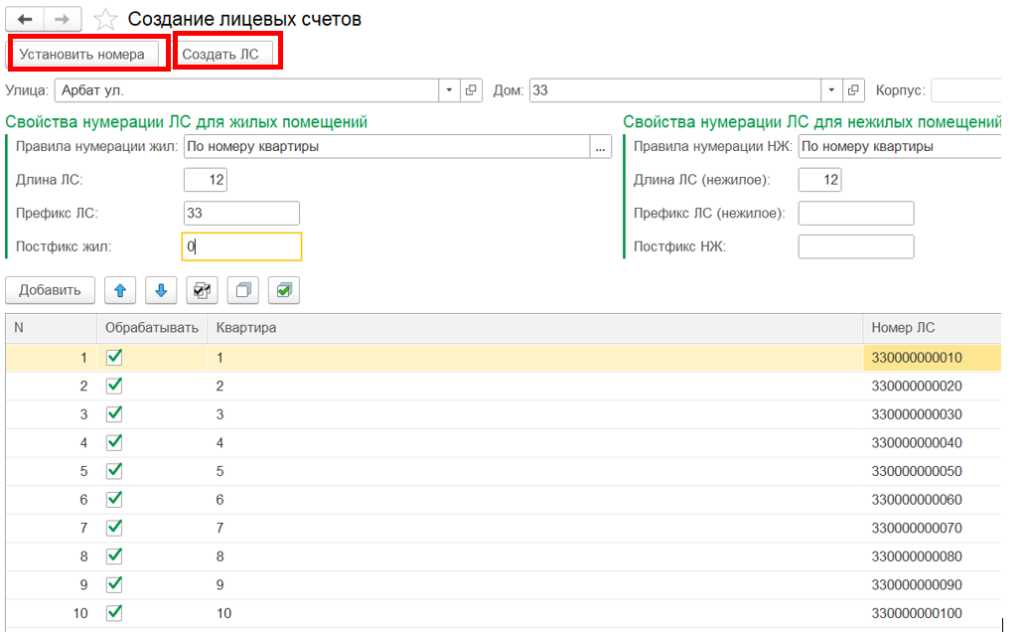
Раздел ЖКХ – Лицевые счета – Создание лицевых счетов.
- Выбираем улицу и дом из справочника Список зданий. При выборе дома, программа выведет в табличную часть все помещения, созданные в этом доме, номера ЛС в табличной части будут не заполнены.
- Устанавливаем правила нумерации, отдельно для жилых и нежилых помещений. Доступны 2 варианта:
- По номеру квартиры – последние цифры номера ЛС будут соответствовать номеру помещения;
- Последовательная нумерация – появляется возможность установить Начальный номер ЛС;
- Вводим Длину номера ЛС, если нужно указываем Префикс и Постфикс, в них можно использовать только цифры. Напротив номера каждого помещения, к которому создаем ЛС, должен быть проставлен флажок.
- По кнопке в шапке обработки Установить номера программа выведет предварительные номера, присвоенные каждой квартире и нежилому помещению. Если номера установлены верно, можно переходить к созданию ЛС. Если нужно что-то откорректировать, прописываем новые параметры, по кнопке Установить номера присваиваем новые.
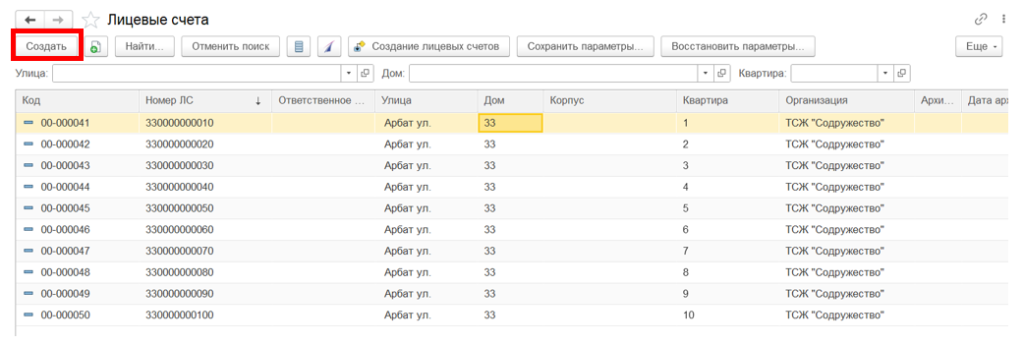
- Создаем ЛС кнопкой Создать ЛС. Программа выведет в табличную часть обработки номера вновь созданных ЛС. В каждый из них можно зайти двойным щелком мыши, нажав на символ ⧉ справа от номера. Созданные ЛС будут отражаться в общем списке лицевых счетов.
Вариант 2. Создание ЛС вручную
Раздел ЖКХ – Лицевые счета - кнопка Создать
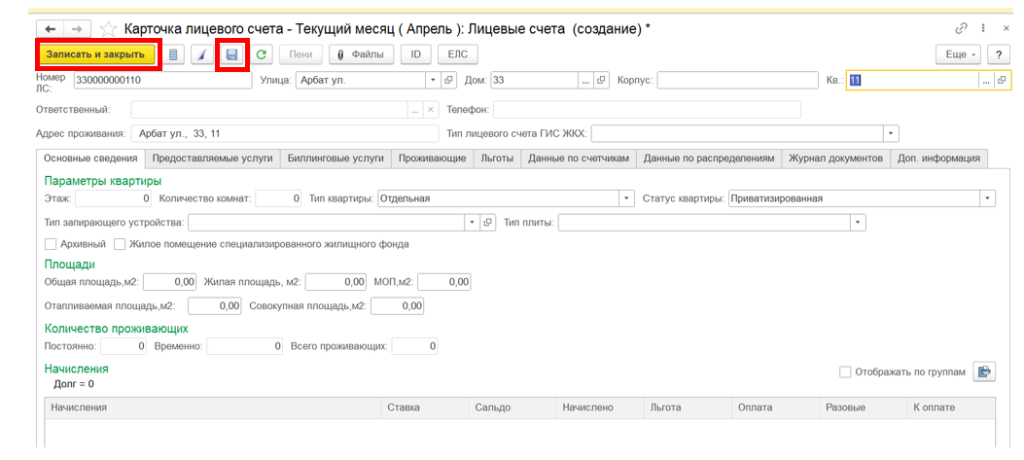
В открывшейся форме Карточки ЛС прописываем номер создаваемого ЛС, выбираем улицу, дом из справочника зданий и квартиру из справочника помещений, в данном окне можно выбрать жилые и нежилые помещения. Программа выводит сообщение «На лицевом счете должен быть ответственный», на данном этапе его можно игнорировать. По кнопке в шапке карточки ЛС Записать и закрыть или Сохранить можно создать ЛС. Он также будет отражаться в общем списке всех ЛС.
Вариант 3. Создание ЛС копированием
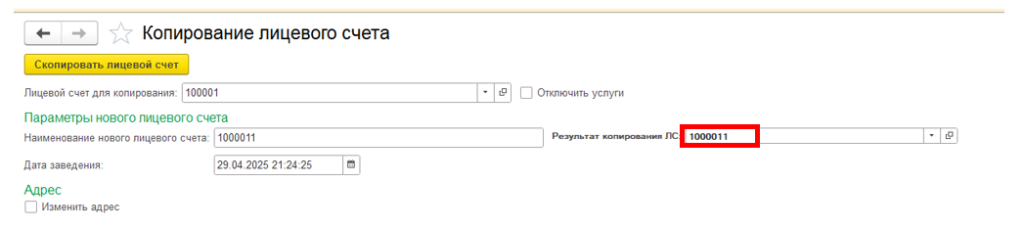
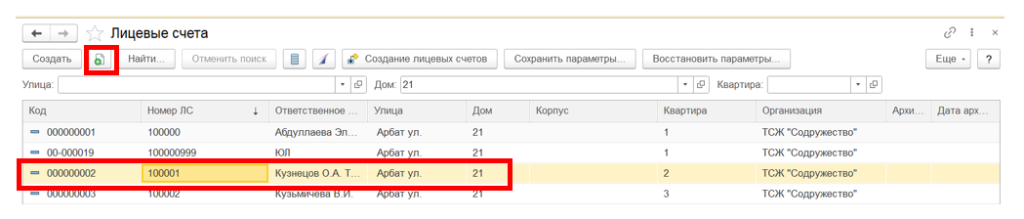
Для того, чтобы скопировать ЛС с уже существующего, в случае купли/продажи помещения или разделения ЛС, в Разделе ЖКХ – Лицевые счета установить курсор на нужный ЛС, нажать кнопку Создать копированием.
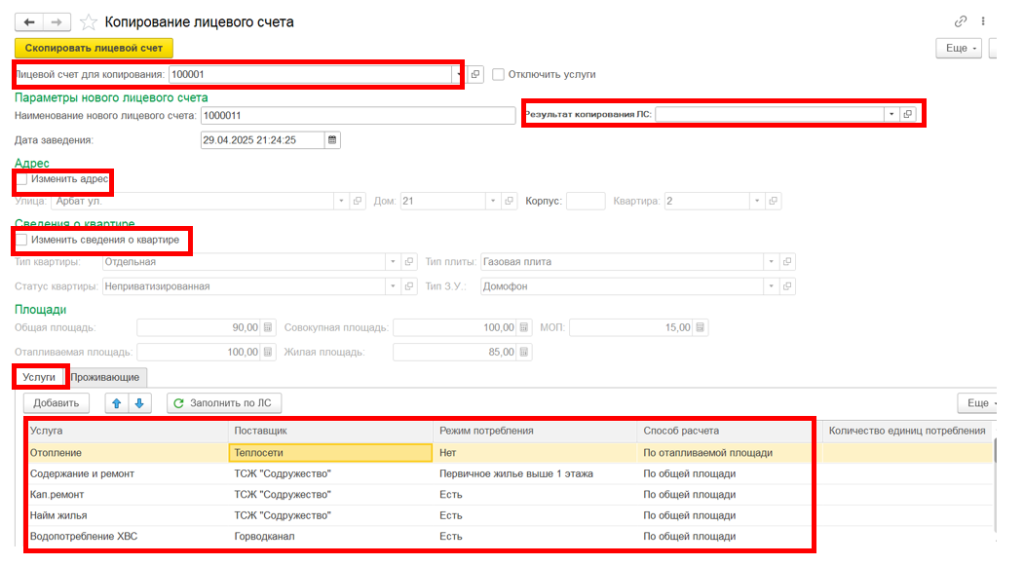
- В открывшейся форме помощника Копирование ЛС будет указан ЛС для копирования, в поле Наименование нового ЛС указать номер ЛС, после завершения всех действий в конце новый ЛС появится в поле Результат копирования ЛС. Далее вводим дату заведения,
- Если нужно создать ЛС на другое помещение, то устанавливаем флажок Изменить адрес и выбираем из справочника улицу, дом и нужное помещение. Также можно изменить сведения об уже выбранном в предыдущем пункте помещении, установив флажок Изменить сведения о квартире и выбрав из соответствующих справочников нужные пункты.
- В табличной части Услуги автоматически выводится список услуг, подключенных к данному ЛС со всеми режимами потребления, в том числе и с режимом НЕТ. На этом этапе можно отрегулировать состав услуг, подключаемых к новому ЛС, удалив ненужные или добавив новые из подключенных к зданию услуги.
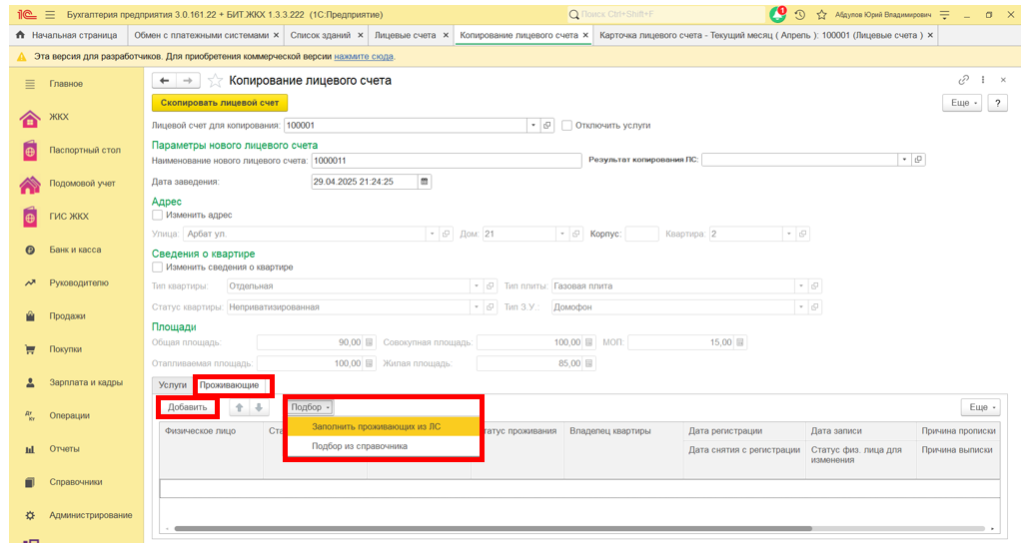
- На вкладке Проживающие список проживающих можно внести несколькими способами: по кнопке Подбор заполнить проживающими из ЛС для копирования, выбрать несколько физ. лиц из справочника Проживающие или ввести по одному кнопкой Добавить.
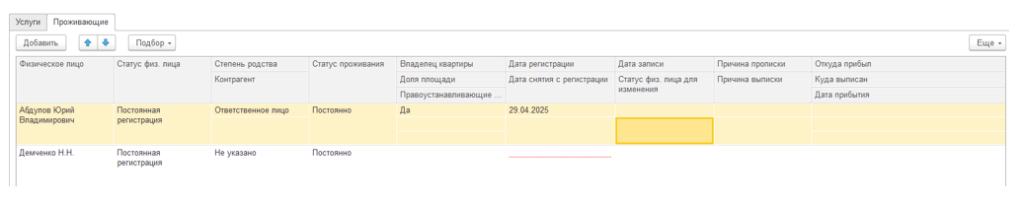
- Каждому проживающему нужно установить Статус физ. Лица, Степень родства, Статус проживания и даты регистрации. Одному из проживающих необходимо выбрать Степень родства Ответственное лицо. Для владельца квартиры нужно установить Да в соответствующем поле. Если есть дополнительные данные по жильцам, то внести их.
Если все данные в помощнике внесены верно, нажать кнопку Скопировать лицевой счет, новый созданный ЛС появится в поле Результат копирования ЛС.