Эта статья будет полезна тем, кто ведет учет в БИТ ЖКХ, хочет максимально упросить себе работу и отказаться от бумажных квитанций.
После процедуры Закрытия месяца ЖКХ можно приступать к формированию платежного документа для абонентов. Сформировать их можно двумя способами: массово с помощью обработки Печать счет-извещений или индивидуально для отдельного лицевого счета (далее ЛС).
Рассмотрим подробнее первый вариант – обработкой Печать счет-извещений
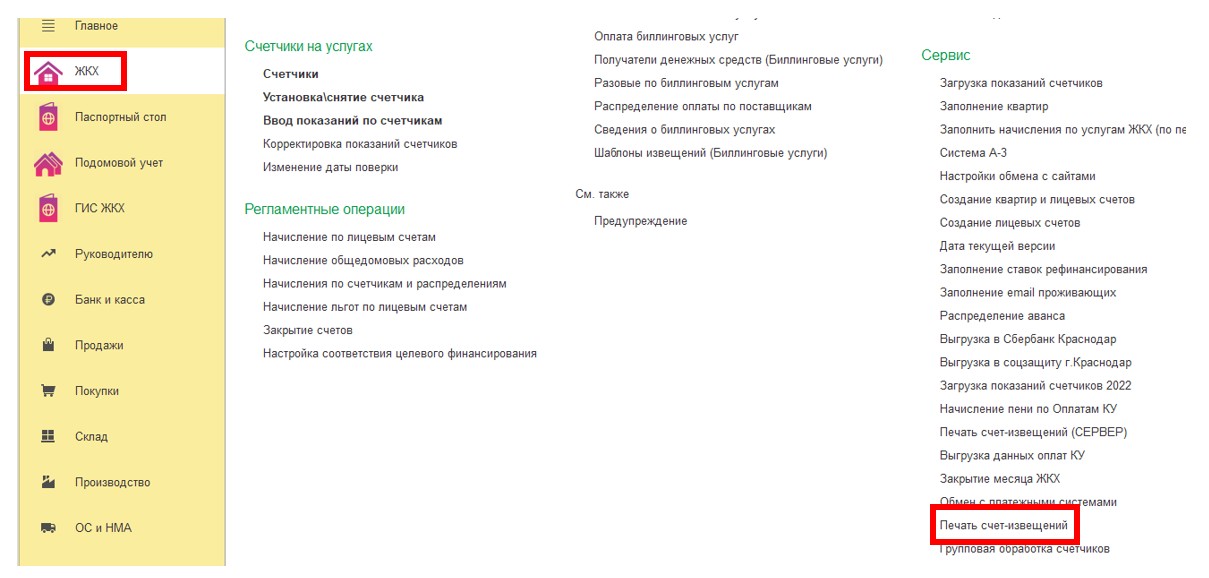
Для этого зайдем в раздел ЖКХ – Сервис – Печать счет-извещений.
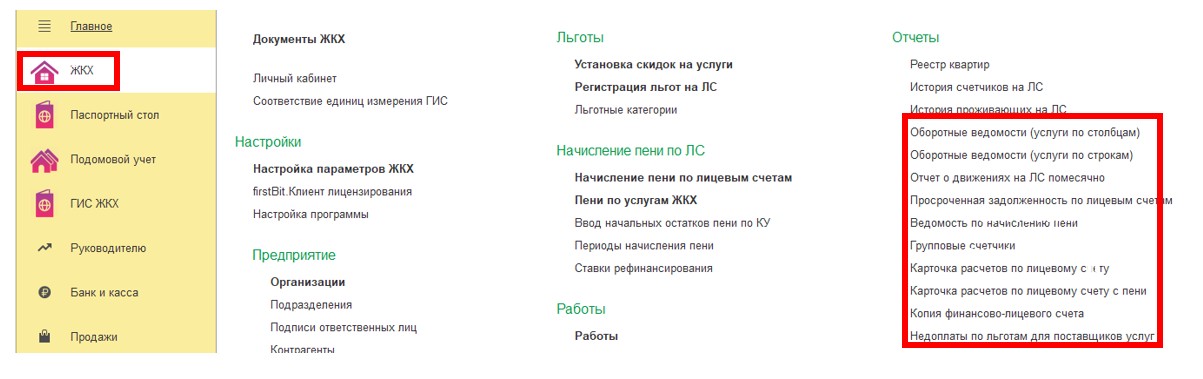
‼ Обратите внимание, счет-извещение в блоке ЖКХ можно вывести только за месяц. Если необходимо сформировать начисления за другой период, то лучше воспользоваться отчетами блока ЖКХ (Раздел ЖКХ – Отчеты).
В открывшейся форме обработки последовательно установим настройки:
Заполнение шапки формы
- Период – месяц, за который формируется квитанция на основании проведенных документов начислений и оплат по коммунальным услугам;
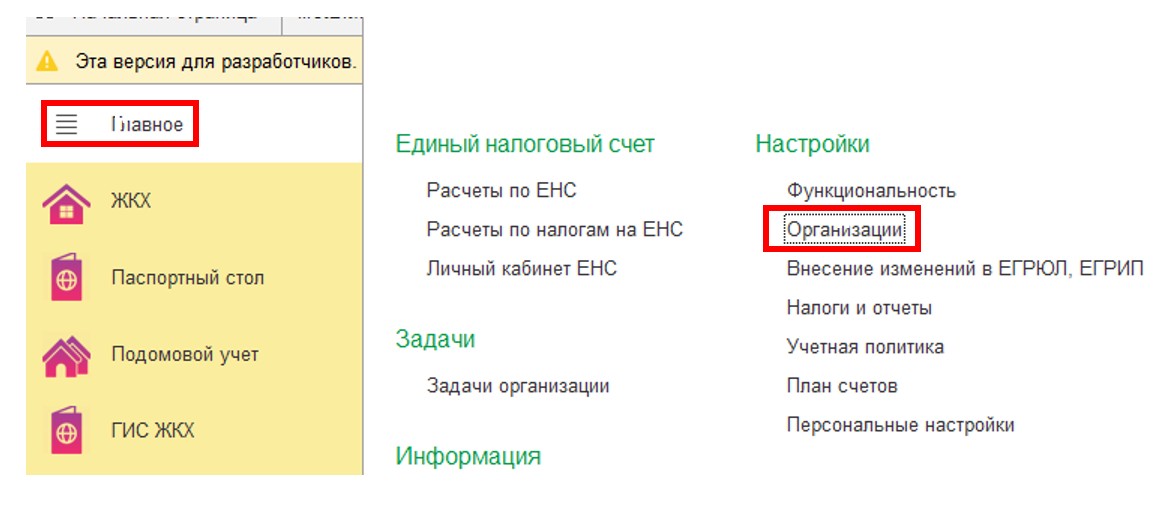
- Организация – если учет ведется по нескольким, то выбрать нужную. Для того чтобы не выбирать каждый раз нужную организацию, в справочнике Организации можно установить ее как основную: Раздел Главное – Настройки – Организации, в списке установить курсор на нужную строку, нажать кнопку Использовать как основную. После этого слева от названия фирмы появится зеленый флажок;
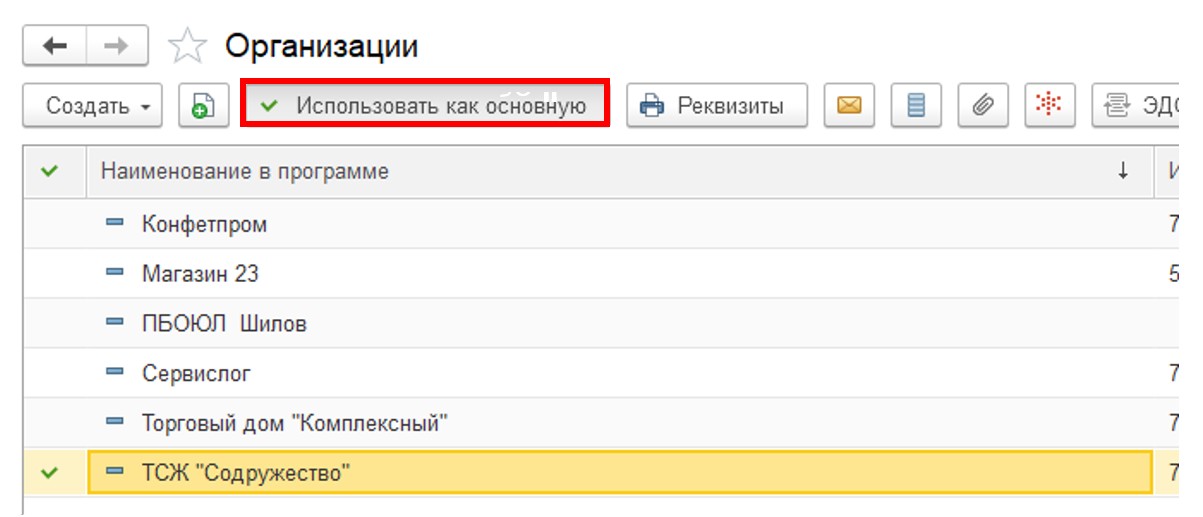
- Макет квитанции – форма счет-извещения. В программе БИТ ЖКХ есть возможность выбрать из предустановленных макетов или создать свою форму на основании существующих.
Для этого в обработке Печать счет-извещений (Раздел ЖКХ – Сервис – Печать счет-извещений) нажмем кнопку Выбрать из списка справа от поля Макет квитанции и перейдем к общему списку макетов, нажав ссылку Показать все. В открывшемся окне кнопками Создать или Создать копированием заведем новый макет.
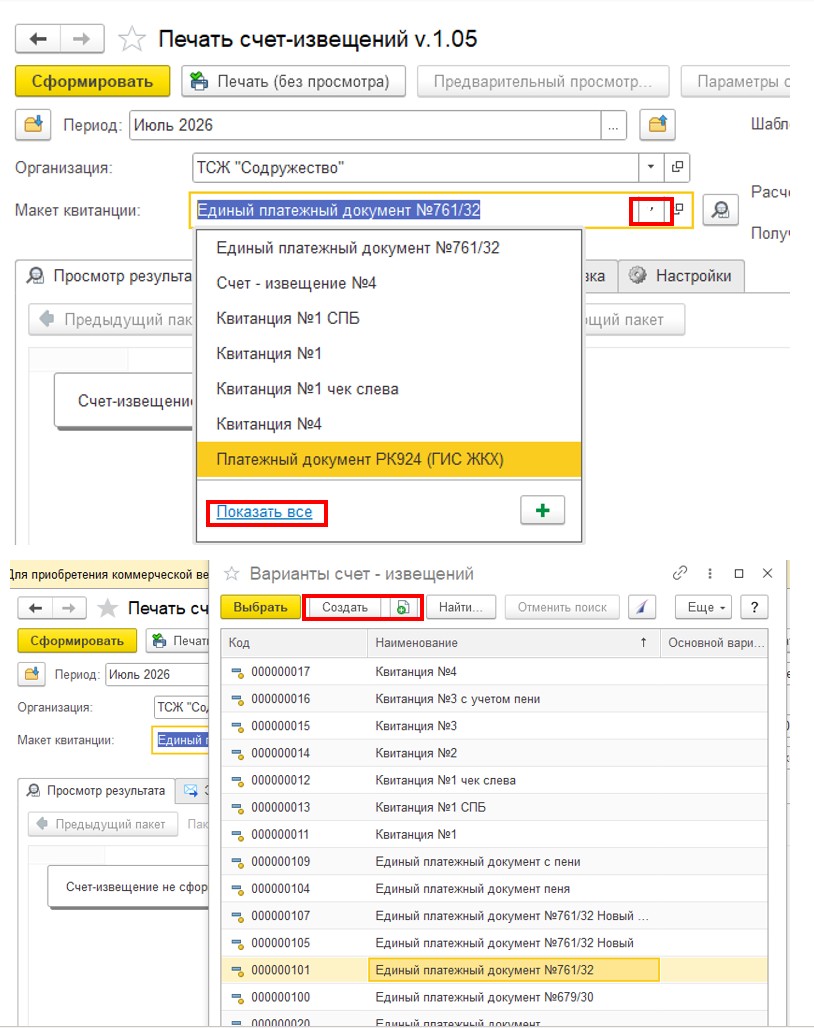
В окне создания нового макета укажем последовательно:
- Наименование;
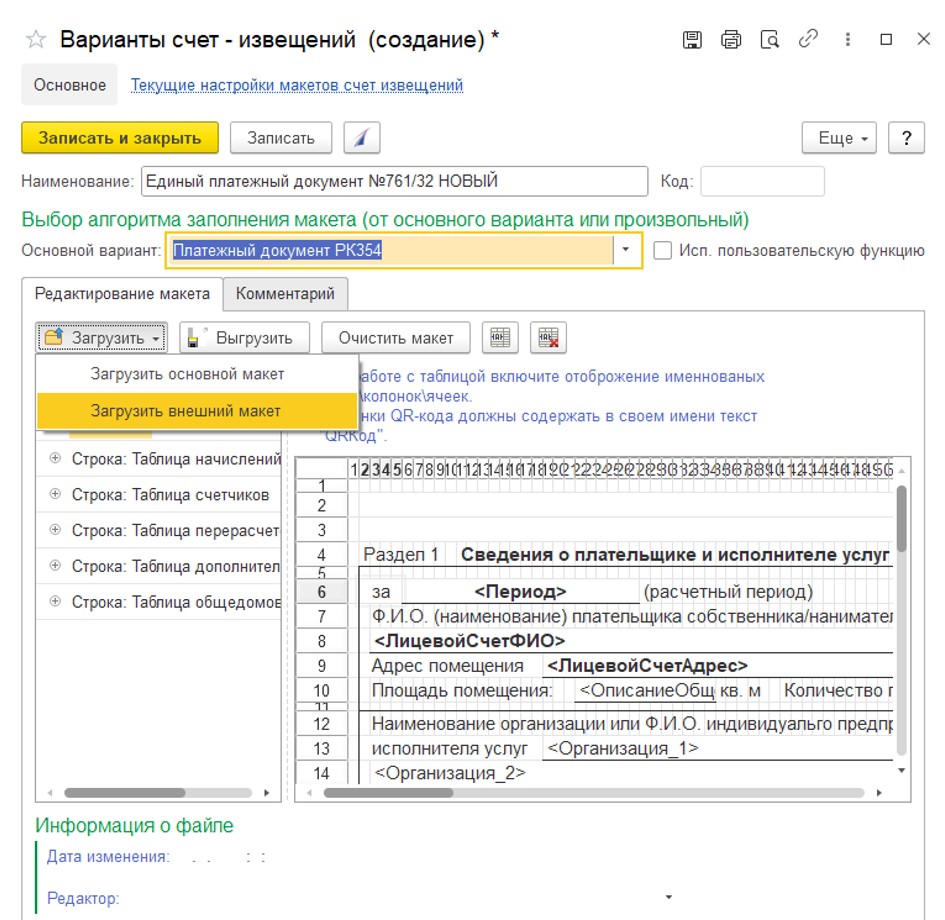
- Основной вариант – выберем из уже существующих макетов, форму которого возьмем за основу;
- Вкладка Редактирование макета, кнопка Загрузить – выбрать вариант из существующих в базе или из внешнего файла, выгруженного из другой базы 1С БИТ ЖКХ. После выбора макета заполнится табличная часть нового макета. После этого можно приступать к редактированию полей;
- По окончании редактирования сохранить изменения кнопкой Записать и закрыть или Записать.
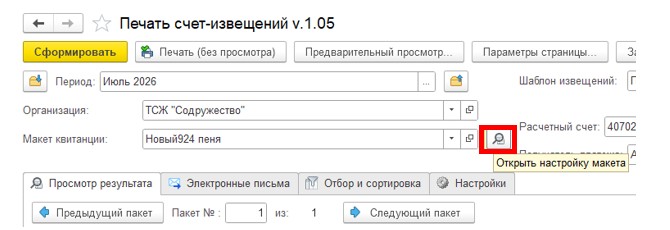
- Настройки макета квитанций – для каждого макета автоматически создается вариант настроек вывода информации. Посмотреть используемые настройки можем, нажав кнопку Открыть настройку макета.
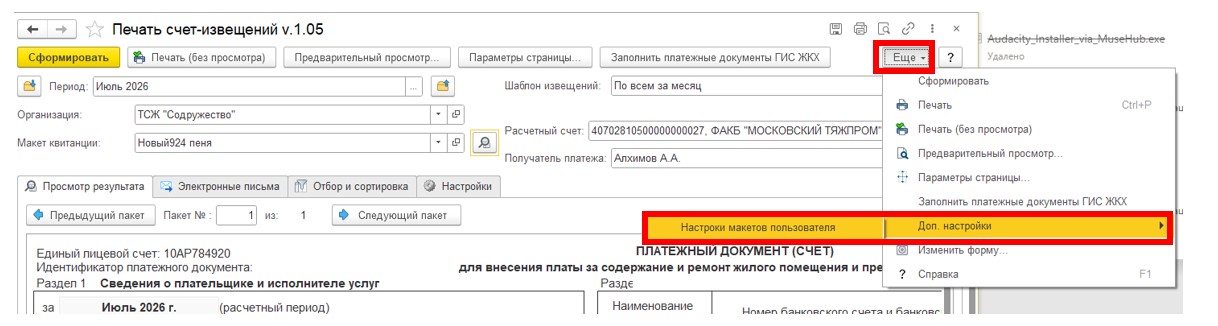
Также мы можем добавить свой вариант. Для этого нажмем кнопку Еще – Доп. настройки – Настройки макетов пользователя.
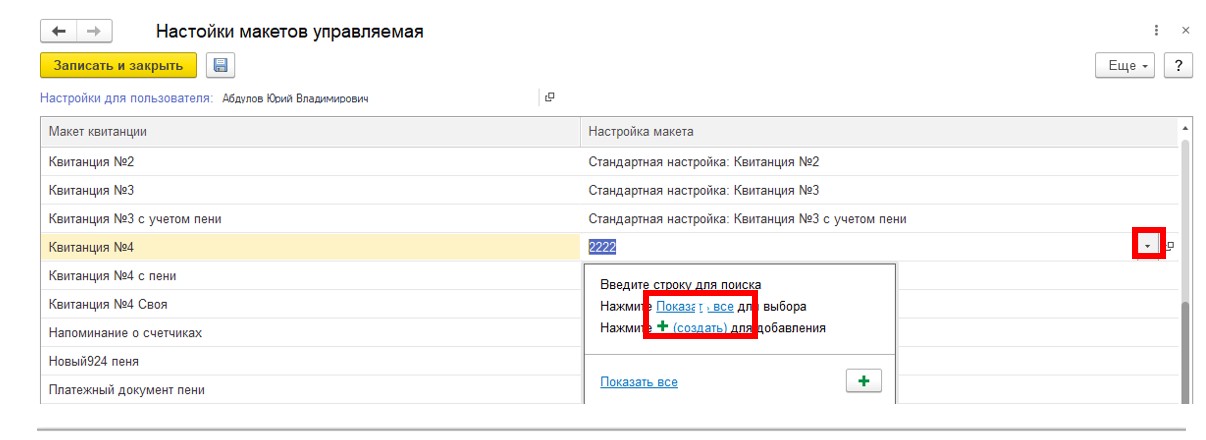
В открывшемся журнале мы видим, что каждому макету соответствует своя настройка. Из уже созданных можно выбрать вариант или ввести свой, нажав соответственно кнопки Показать все или Создать. Создание нового варианта настроек также доступно из справочника Настройки печати макетов счет-извещений кнопкой Создать или Создать копированием.
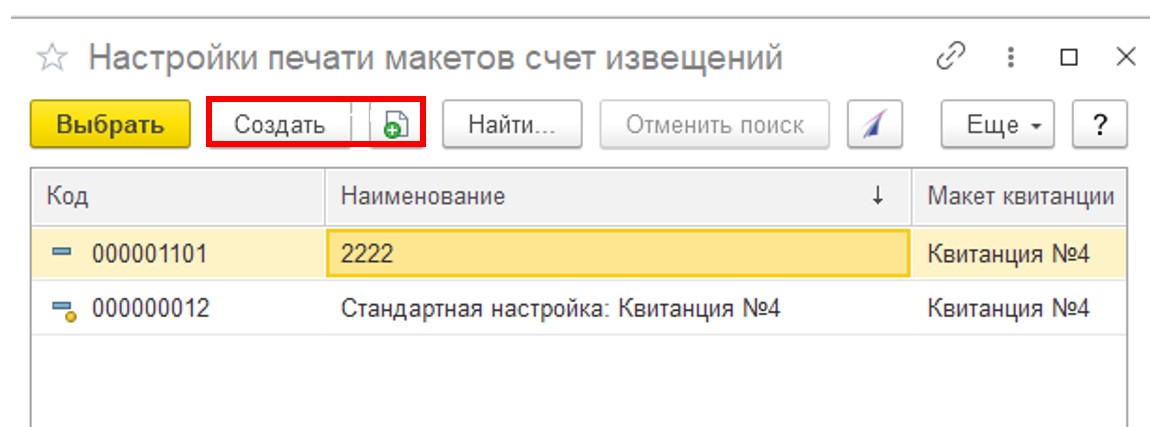
Далее заполним последовательно новую настройку:
- Макет квитанции – макет, для которого создается настройка;
- Наименование;
- Настройка ставки/тарифа – настройка, которая позволяет вывести в квитанцию тариф по услуге или ставку. Для услуг ЖКХ устанавливается понятия Тариф и Основная ставка. Тарифы устанавливаются исполнительными органами государственной власти, региональными энергетическими комиссиями, местными властями, в соответствии с законодательством РФ. Основная ставка рассчитывается в программе по формуле – Норматив * Тариф. Настройка данного параметра может принимать три значения:
- Только «Ставка» – в платежный документ выводится Основная ставка и Количество единиц потребления по услуге;
- Только «Тариф» - выводится Тариф и Объем потребления услуги по лицевому счету;
- Для коммунальной услуги «Тариф», для эксплуатационной «Ставку» – в квитанцию выводится значение Тарифа и Объема, если у услуги указаны Норматив и Ставка, или Количество и Ставка, если Норматив и Тариф в карточке услуги отсутствуют.
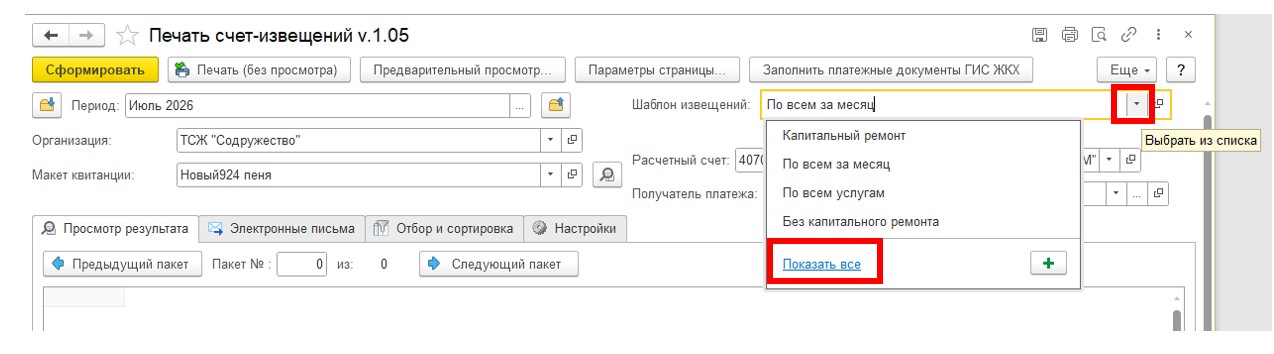
- Шаблон извещений – шаблон, определяющий, по каким услугам необходимо сформировать платежные документы (по всем, по отдельной услуге, выборочно, без капитального ремонта или только по капитальному ремонту), а также будет учитываться долг и переплата или нет. Можно воспользоваться предустановленными шаблонами или создать собственный вариант. Для этого справа от поля Шаблон нажмем кнопку Выбрать из списка и ссылку Показать все. В открывшемся справочнике Шаблоны извещений можем просмотреть нужный вариант, установив курсор на строку и щелкнув правой кнопкой мыши – Изменить.
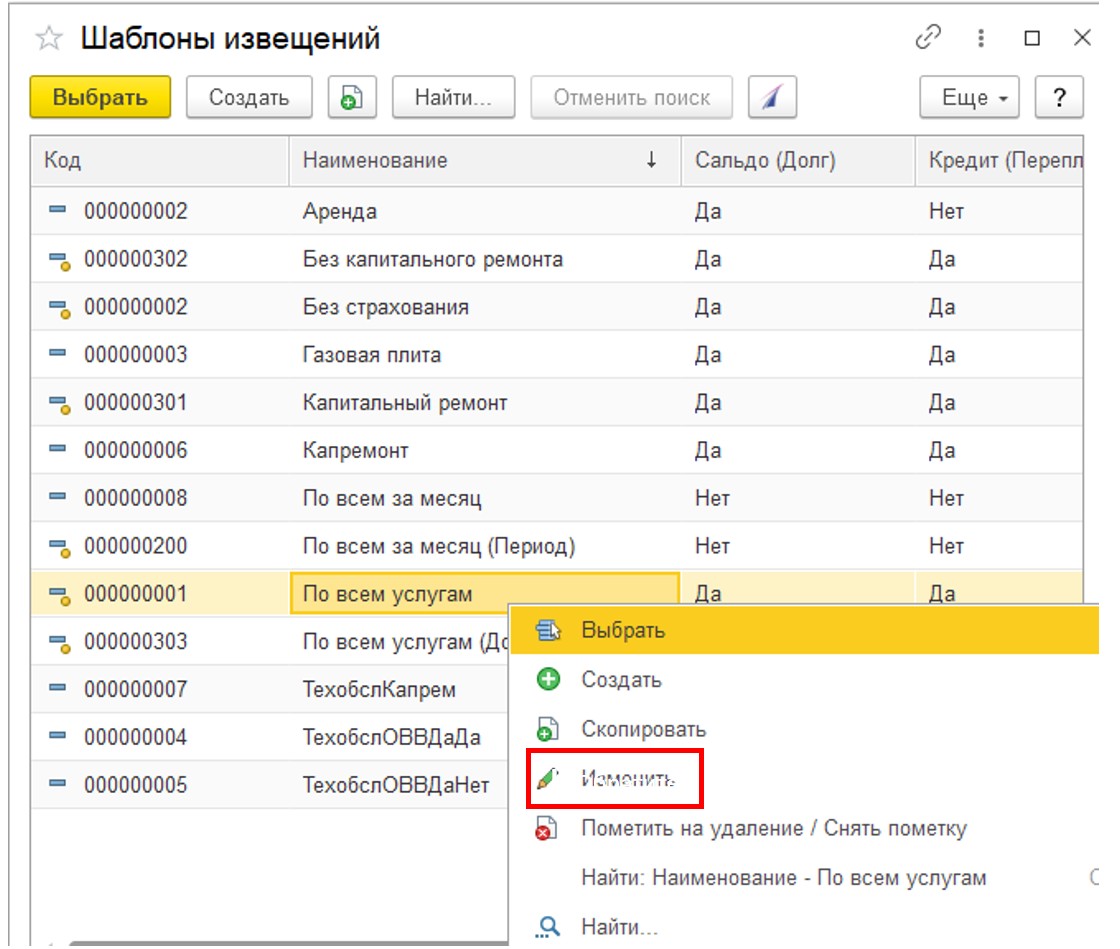
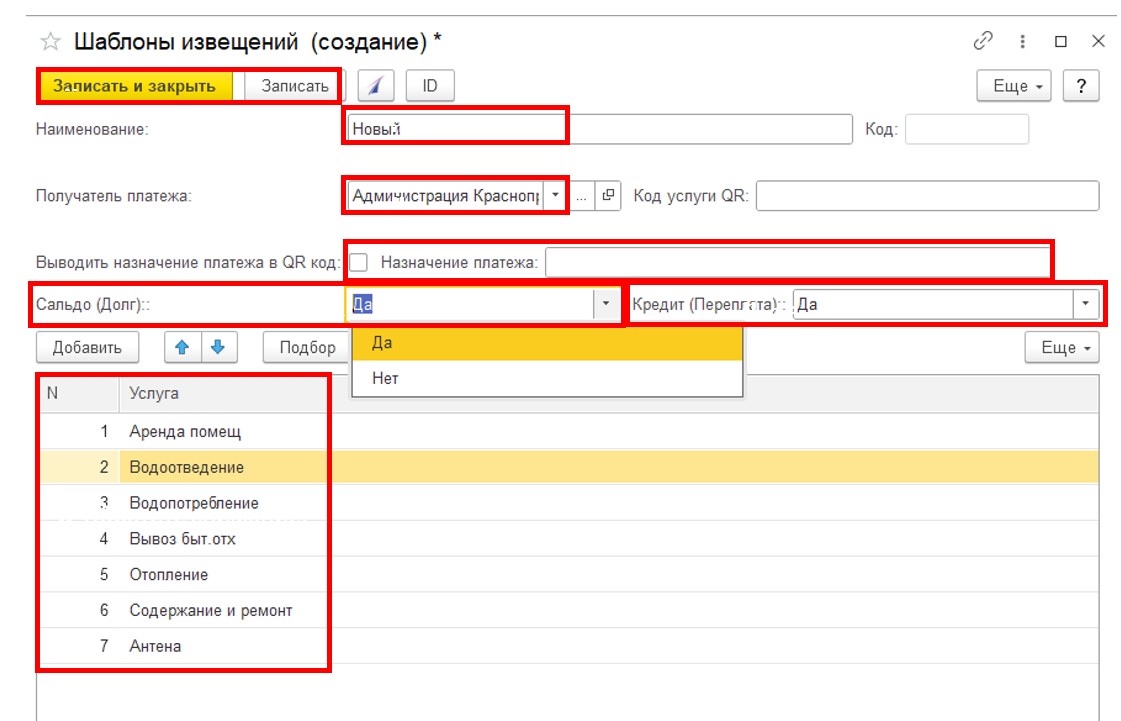
Также можем создать собственный шаблон. Для этого в справочнике Шаблоны извещений нажмем кнопку Создать или Создать копированием. В открывшемся окне последовательно заполним поля:
- Наименование – пропишем название нового шаблона;
- Получатель платежа – выберем юридическое лицо - получателя денежных средств, которое подтянется в форму квитанции. Если услуги сторонние, то выбрать получателя нужно из справочника Контрагенты, если услуги собственные – то из справочника Организации;
- Выводить назначение платежа в QR код – при установленном флажке в поле слева Назначение платежа можно прописать необходимую формулировку, которая будет выводиться при переходе по QR-коду;
- Сальдо (Долг) – настройка влияет на заполнение суммы в поле К оплате в квитанции. При значении Да сумма К оплате включает долг (сальдо) по начисленным услугам за предыдущие периоды, при значении Нет – сумма долга не учитывается;
- Кредит (Переплата) – настройка также влияет на заполнение суммы в поле К оплате в квитанции, но в части переплаты или аванса по услугам, перешедших с прошлого периода;
- Табличная часть – включает услуги, по которым будут выводиться начисления и оплаты в счет-извещение. Если табличная часть не заполнена, то в квитанцию выводятся все действующие услуги.
После установки настроек сохраним новый шаблон кнопками Записать или Записать и закрыть.
- Расчетный счет – банковский счет организации, на который должны поступать оплаты за коммунальные услуги. Обычно для капитального ремонта и остальных услуг используются разные счета;
- Получатель платежа – заполняется из настроек шаблона платежей, но также можно отредактировать для разных лицевых счетов или макетов квитанций.
Мы заполнили шапку документа, далее переходим к заполнению вкладок. Разберем их заполнение справа налево:
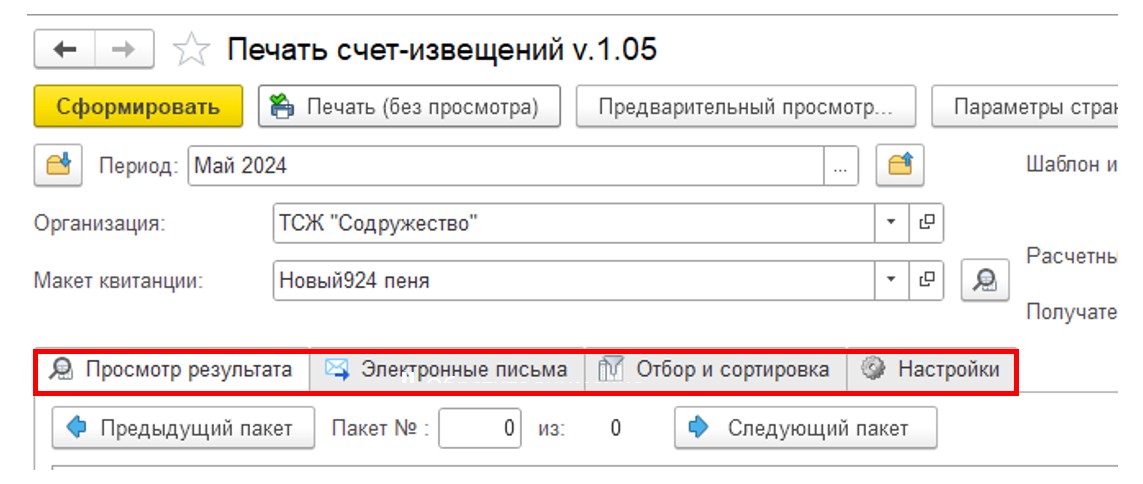
Настройки
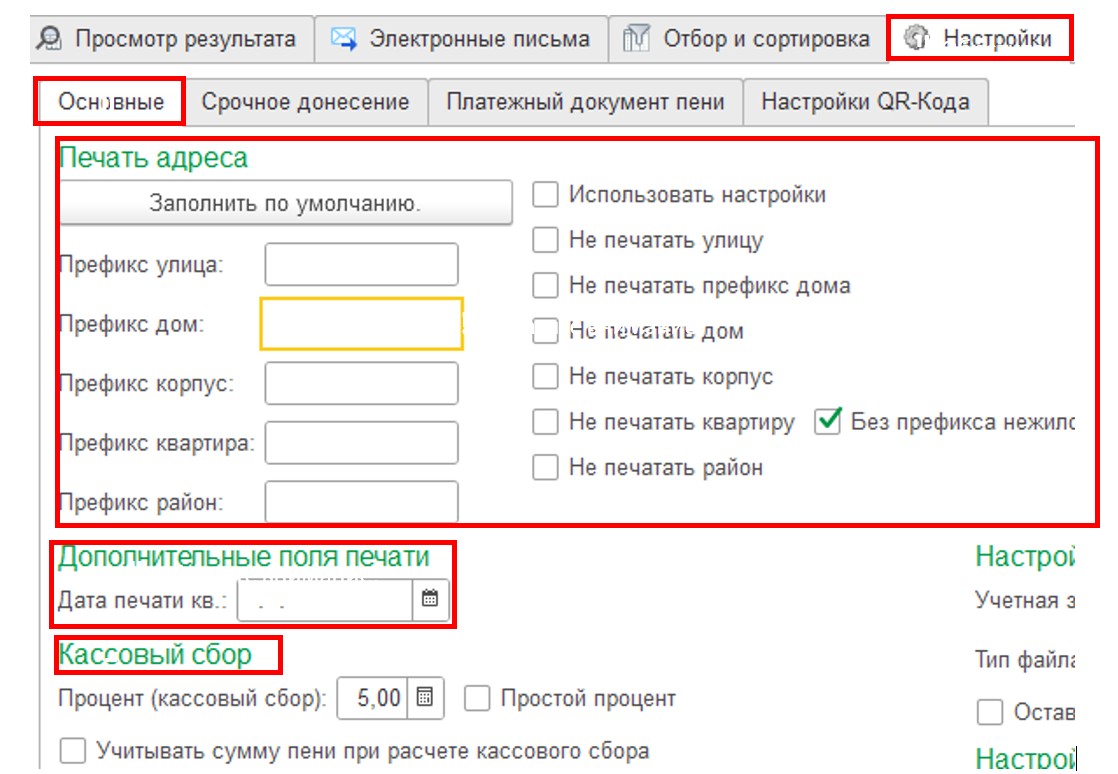
- Подвкладка Основные.
Блок Печать адреса – регулируется вывод информации, касающейся адреса ЛС;
Дата печати квитанции – при незаполненном поле по умолчанию для макетов квитанции, в которых есть данное поле, заполняется текущей датой. Если нужна другая дата, заполним это поле;
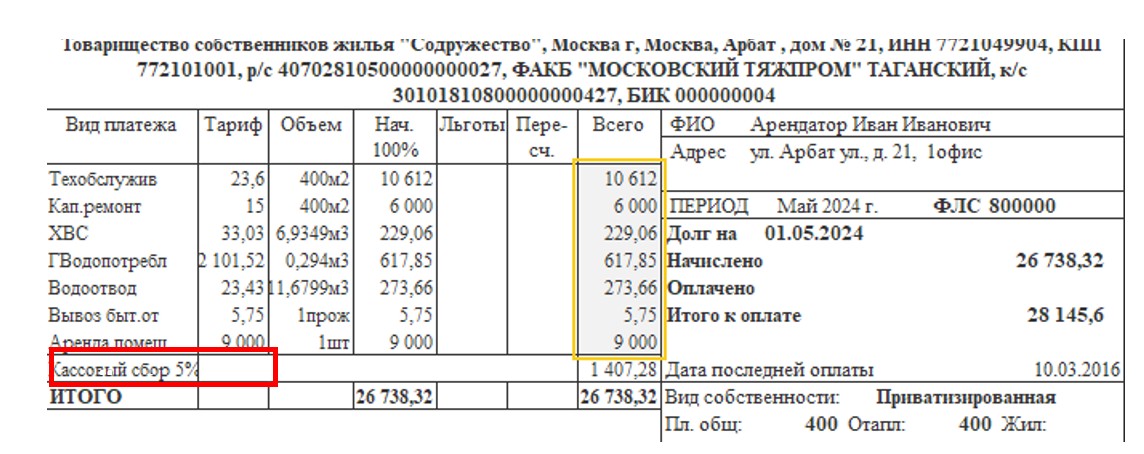
Кассовый сбор – при необходимости устанавливаем нужное значение. Этот показатель будет выведен в табличной части квитанции перед итогом. Также для показателя можно установить значение Учитывать сумму пени при расчете кассового сбора.
Дополнительные настройки – при необходимости установим флажки напротив нужных параметров:
- Не печатать услуги без начислений – при установленном флажке в квитанцию не выводятся услуги, по которым в текущем месяце не было начислений. Входящие долг или переплата по этим услугам не входят в сумму полей Долг и Итого к оплате;
- Печатать услуги с оплатой без начислений – при включенной предыдущей и текущей настройке в квитанцию будут выводиться услуги, по которым не было начислений, но были оплаты в текущем месяце. Входящее сальдо по таким услугам будет влиять на сумму долга и Итого к оплате;
- Вывод всех услуг ЛС (включая 0 сальдо и 0 начисления) – при установленном флажке будут выводиться все услуги по лицевому счету даже если входящее сальдо и текущие начисления равны нулю, и не стоит предопределенный Режим потребления – Нет. Если же услуга закрыта (имеет режим потребления Нет) и не имеет остатков, в счет-извещение она не попадет;
- Печатать услуги с режимом потребления «Нет» – по умолчанию в квитанции не выводятся отключенные с ЛС услуги, но при необходимости их вывода установим флажок напротив этой настройки;
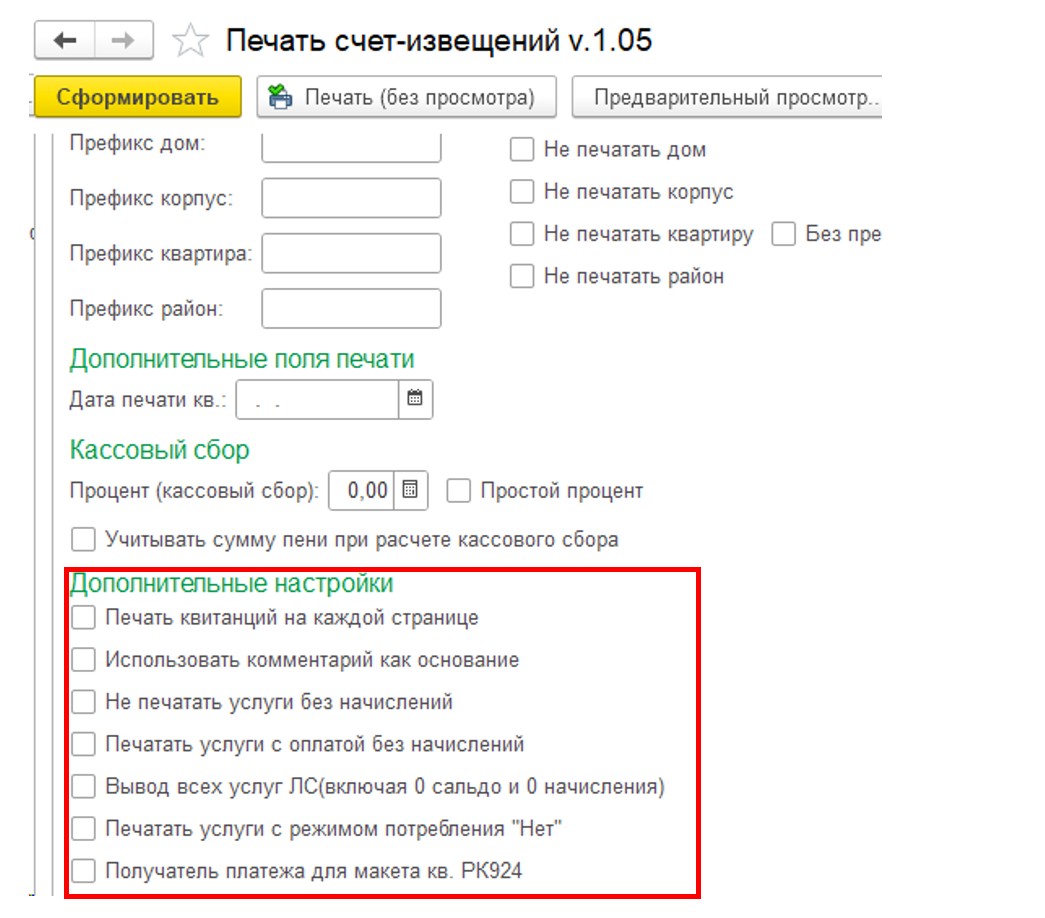
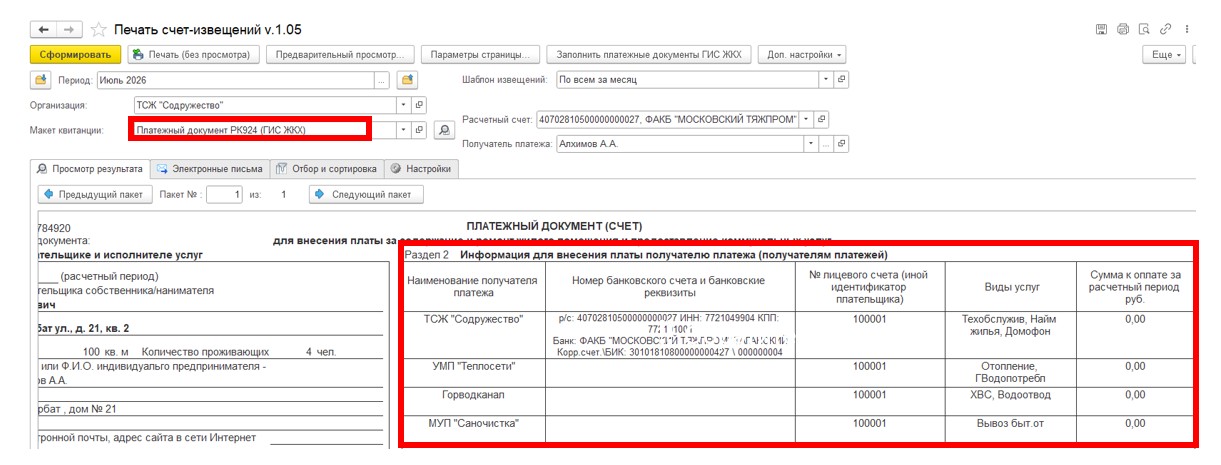
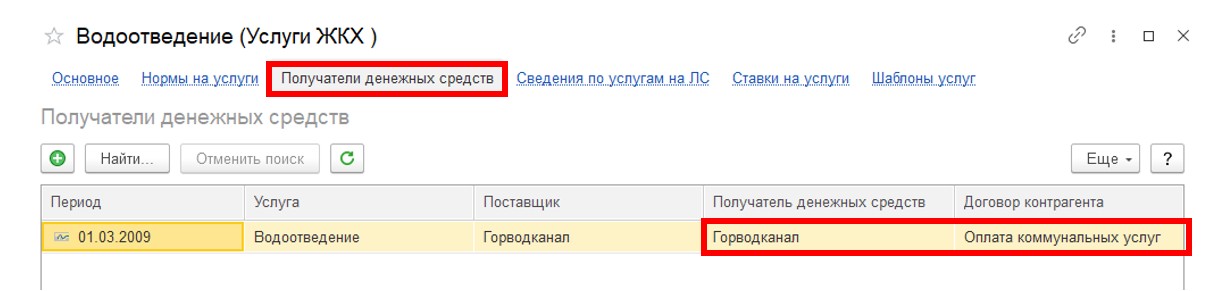
- Получатель платежа для макета кв. РК 924 - настройка действует при выборе макета квитанции Платёжный документ РК924 (ГИС ЖКХ) для формирования квитанций по начисленным услугам для последующей выгрузки в систему ГИС ЖКХ. При включённой настройке в Раздел 2 квитанции выводятся получатели платежей для каждой услуги. Данные для этого поля выводятся из карточки услуги на вкладке Получатели денежных средств;
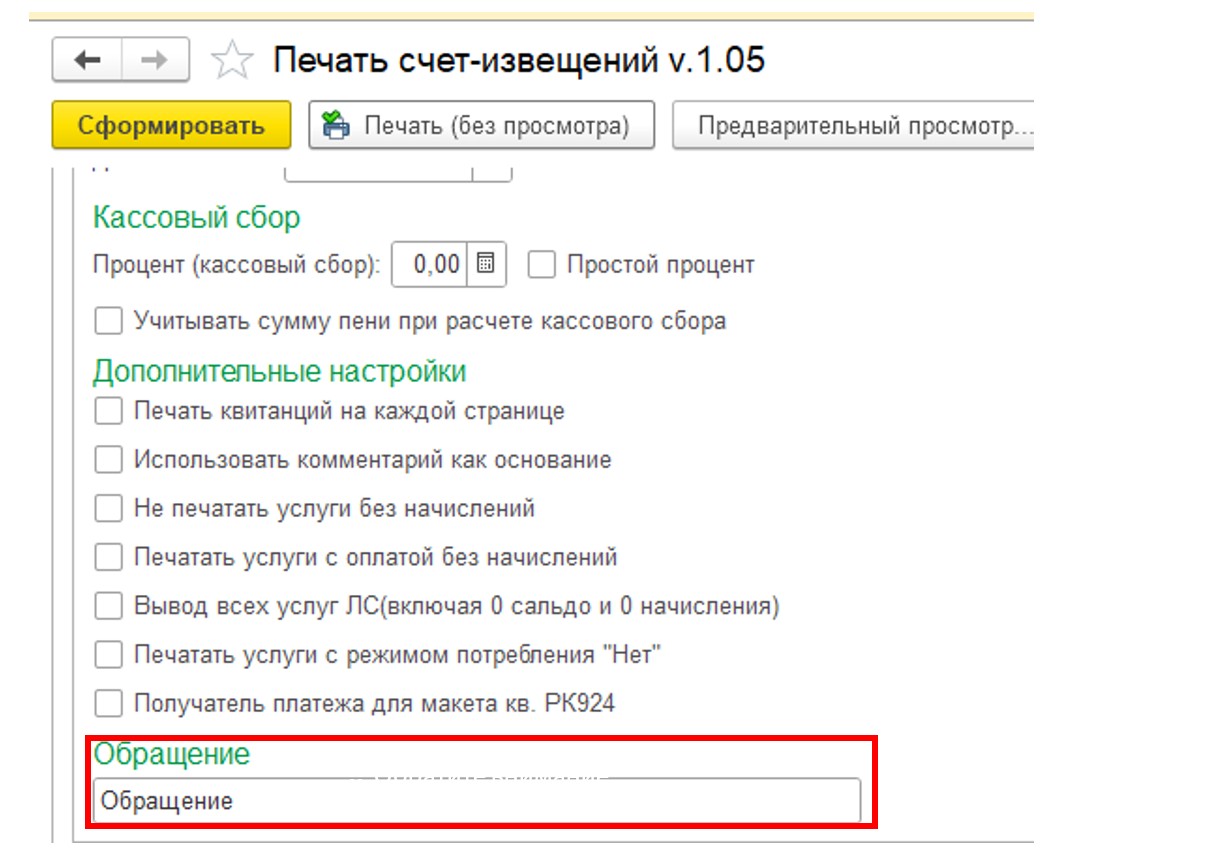
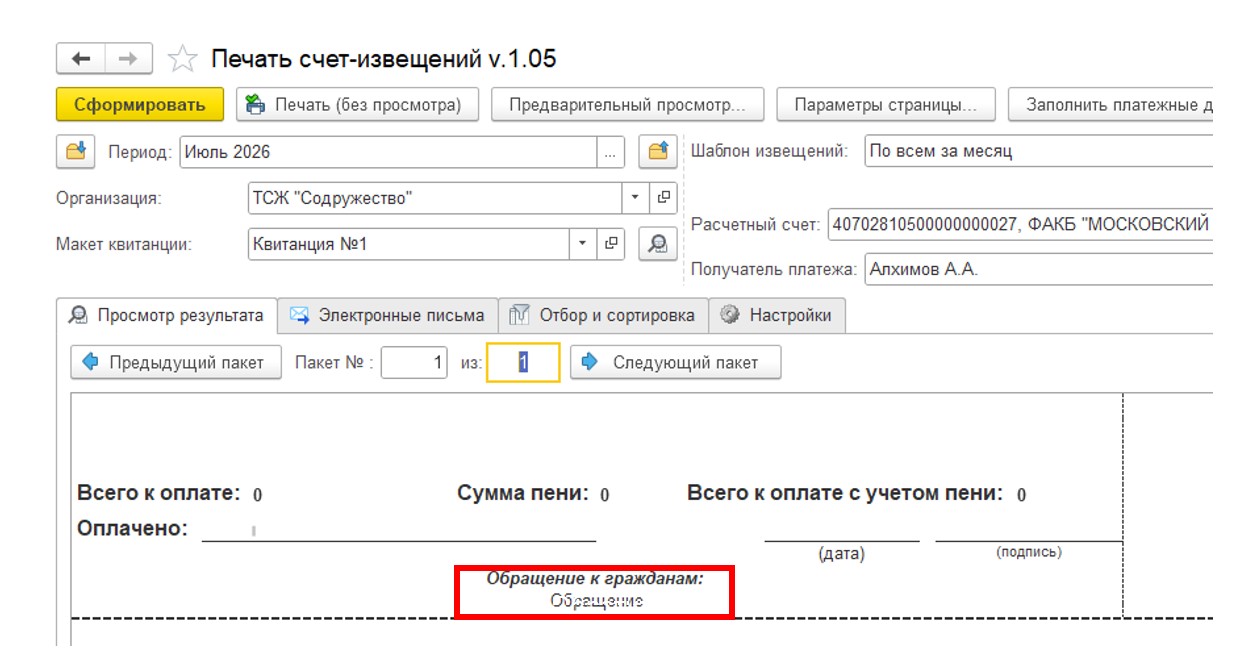
- Обращение – в данном поле можно указать любое обращение к жильцам. Оно будет выведено в квитанции в специальном поле, в зависимости от макета квитанции оно может располагаться в различных местах.
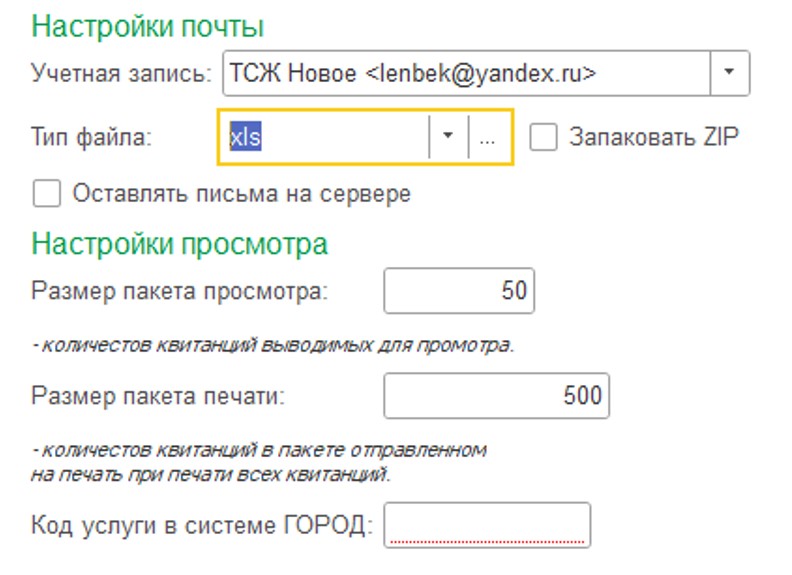
Настройки почты:
- Учётная запись – в поле выбираем нужную учётную запись почты, с которой будет производиться отправка квитанции жильцам. Учётная запись настраивается в 1С по стандартной инструкции: раздел Администрирование – Органайзер – Настройки почты;
- Тип файла – выберем нужный формат. В этом формате будет сформирована квитанция как вложение к отправляемому письму;
- Запаковать Zip – при установленном флажке вложения будут вложены в письмо в виде архива Zip;
- Оставлять письма на сервере – флажок устанавливается для того, чтобы формируемые письма сохранялись на сервере.
‼ Обратите внимание, рекомендуется иметь свой почтовый сервер для массовой отправки электронных писем, т.к. на Yandex.ru, Mail.ru установлены ограничения по количеству, поэтому не все письма могут доходить до адресата.
Настройки просмотра:
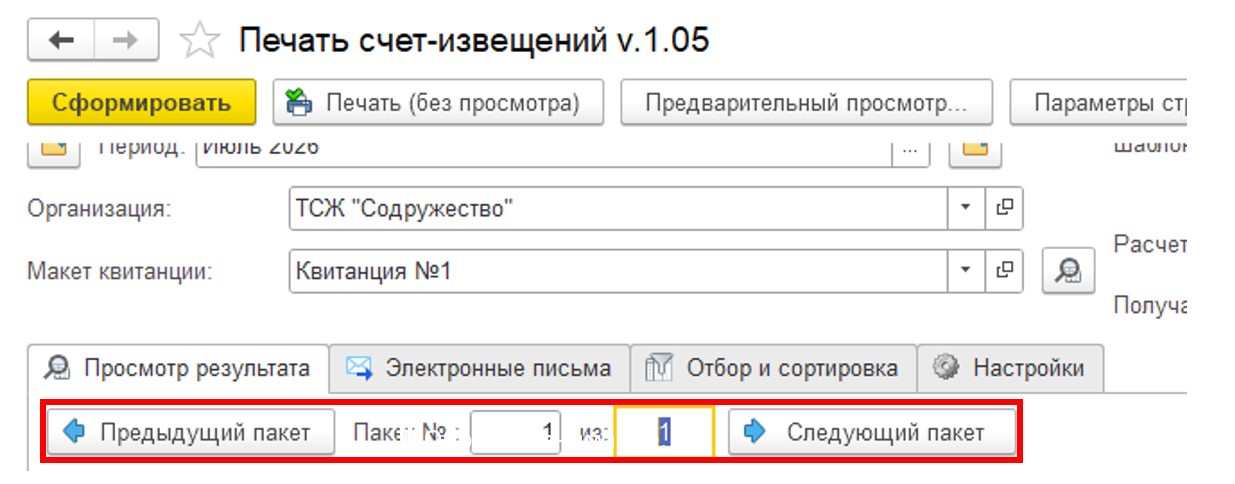
- Размер пакета просмотра – определяется количество квитанций, выводимых для просмотра на экран. Настройка актуальна, когда формируем квитанции по большому количеству лицевых счетов. При этом на вкладке Просмотр результата (в верхней части формы) можем переключаться между пакетами просмотра;
- Размер пакета печати – количество квитанций в пакете, которое можно отправить на печать без предварительного просмотра по кнопке Печать без просмотра.
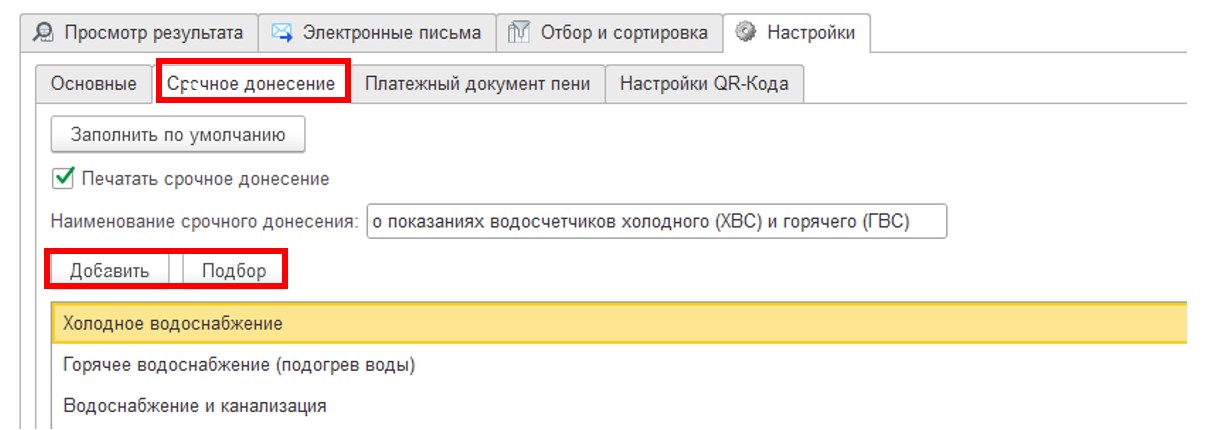
- Подвкладка Срочное донесение – используется для вывода в счет-извещении срочного донесения по показаниям счётчика:
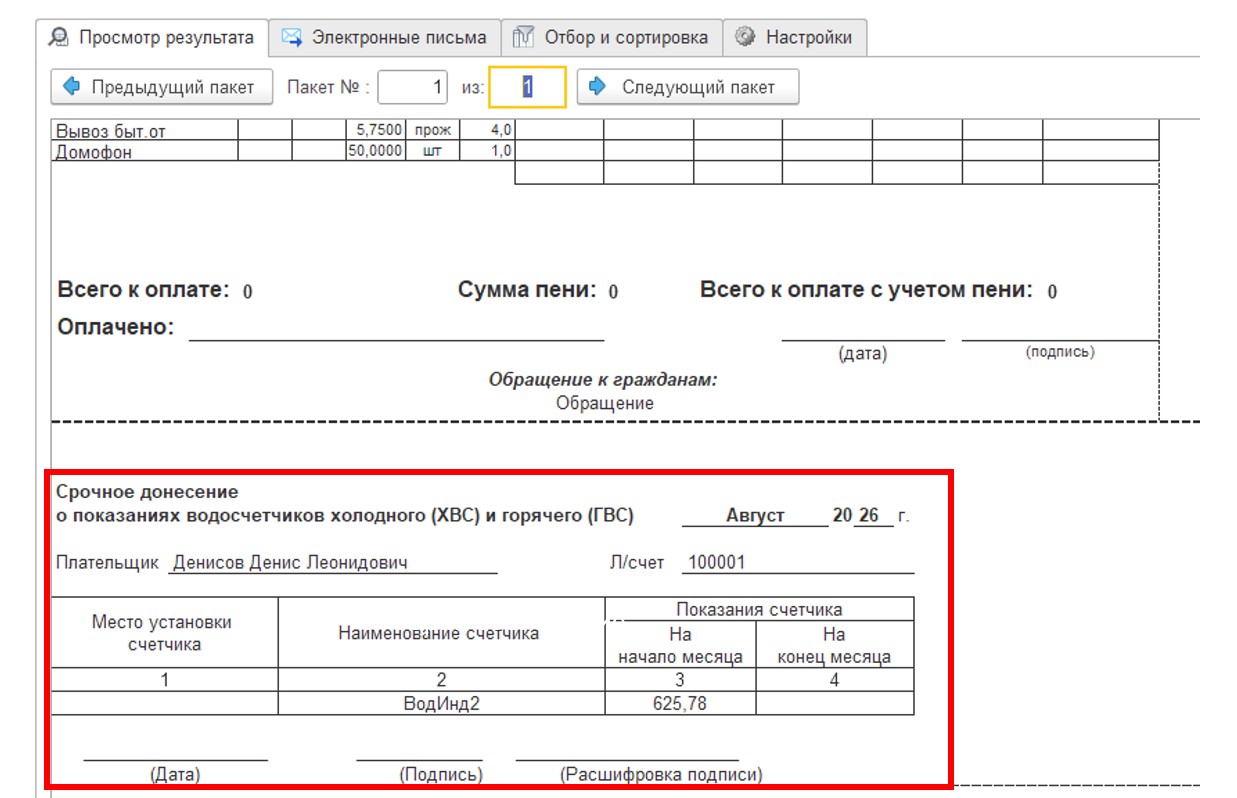
- Печатать срочное донесение – по установленному флагу выводится на печать отрывная часть квитанции о показаниях счетчиков;
- Заполнить по умолчанию – если воспользуемся этой кнопкой, то в наименовании срочного донесения заполнится предустановленная формулировка, а в табличную часть подберутся услуги. При желании наименование и состав услуг в табличной части можно откорректировать кнопками Добавить или Подбор. В квитанции Срочное донесение выведется в отдельном блоке;
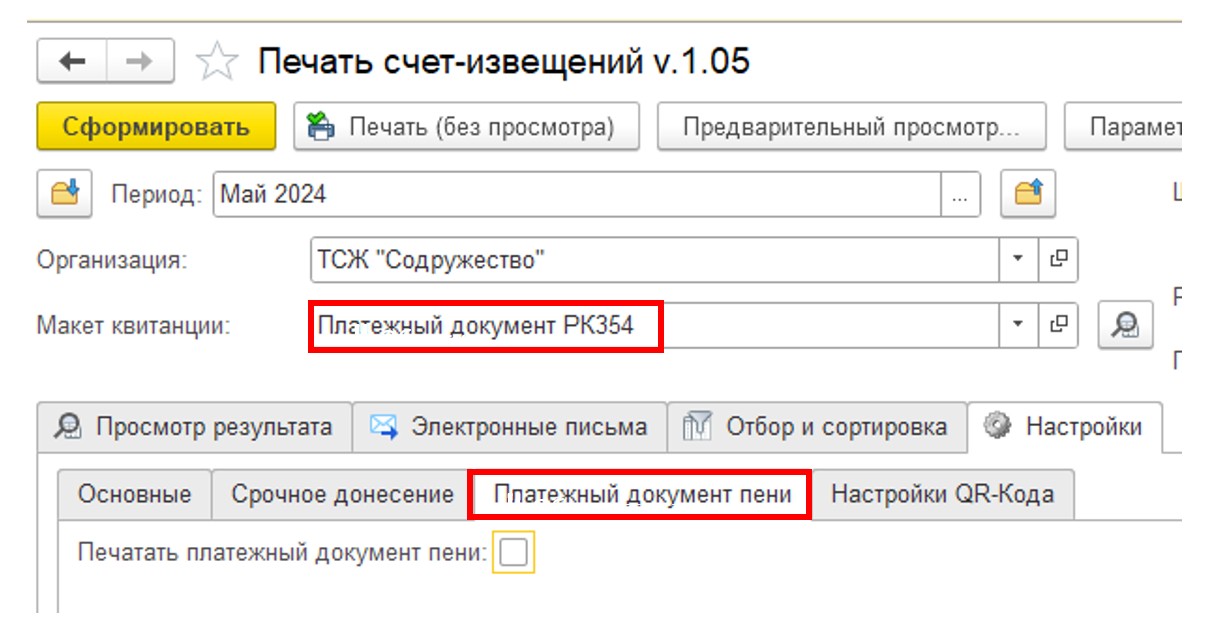
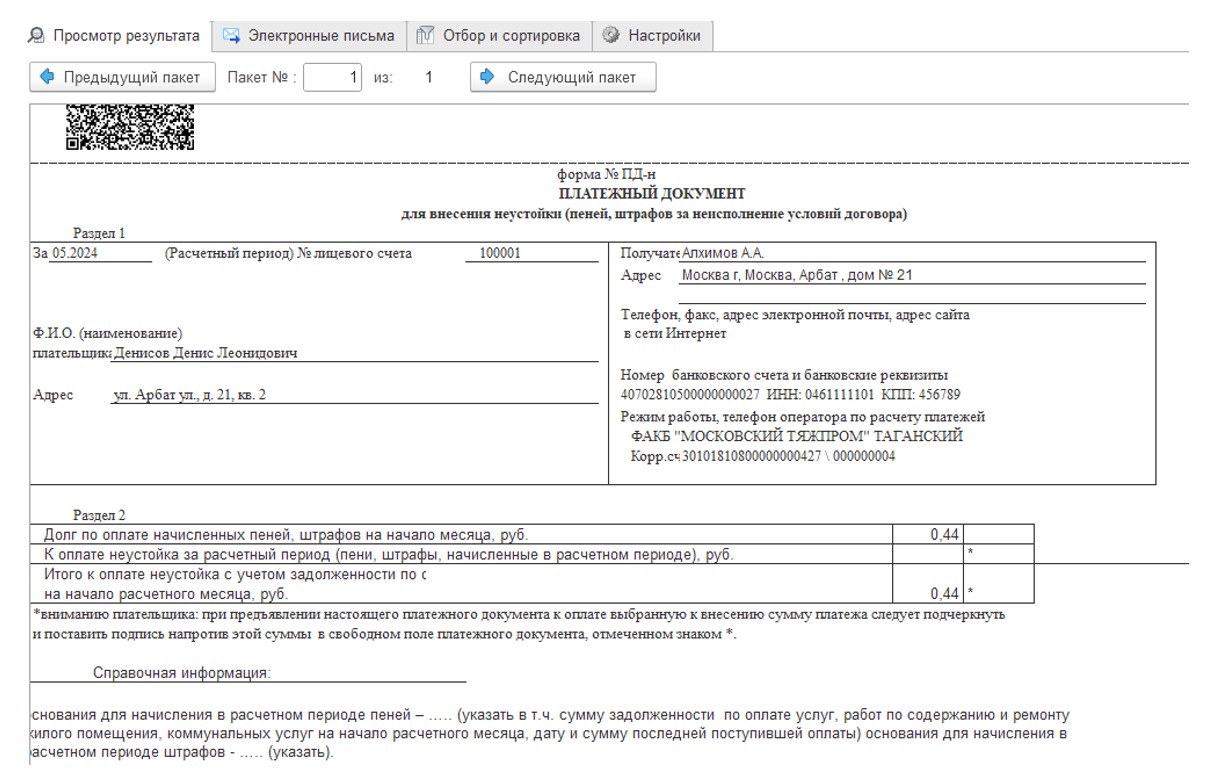
- Подвкладка Платёжный документы пени – при установленном флаге Печатать платёжные документы пени в квитанцию выводится соответственно Платёжный документ пени Согласно Постановлению Правительства РФ от 06.05.2011 N 354. Эта настройка сработает при условии, что в поле Макет квитанции выбран макет Платёжный документ РК 354.
Настройки QR-кода.
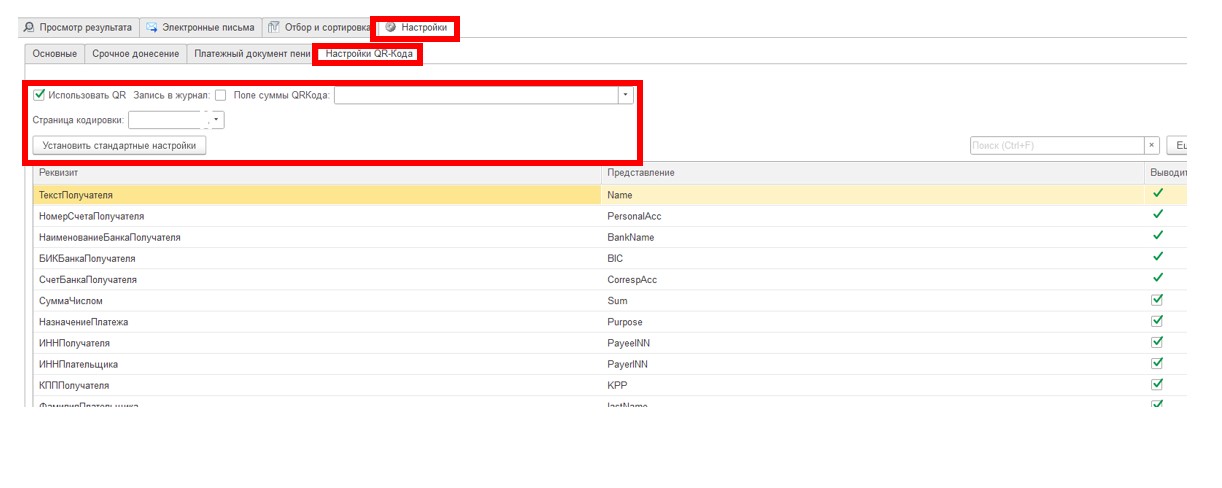
- Использовать QR – флаг устанавливается, когда при выводе на печать квитанции нам нужен QR-код, при этом в макете квитанции также должно быть поле QR-код;
- Поле суммы QR-кода – в поле можно выбрать, из какого показателя будет формироваться сумма для оплаты при переходе по QR-коду;
- Страница кодировки – выберем нужную кодировку из списка;
- Кнопка Установить стандартные настройки – даёт возможность вернуться к предустановленным разработчиками настройкам формирования QR-кода;
- В табличной части мы можем вручную прописать соответствие реквизитов, их представления в QR -коде и необходимость их вывода, заполнив соответствующие строки и проставив флажки напротив них.
Отборы и сортировка
В этой вкладке мы можем настроить лицевые счета, которые будут выводиться в формируемые квитанции, а также порядок их вывода. Рассмотрим настройки:
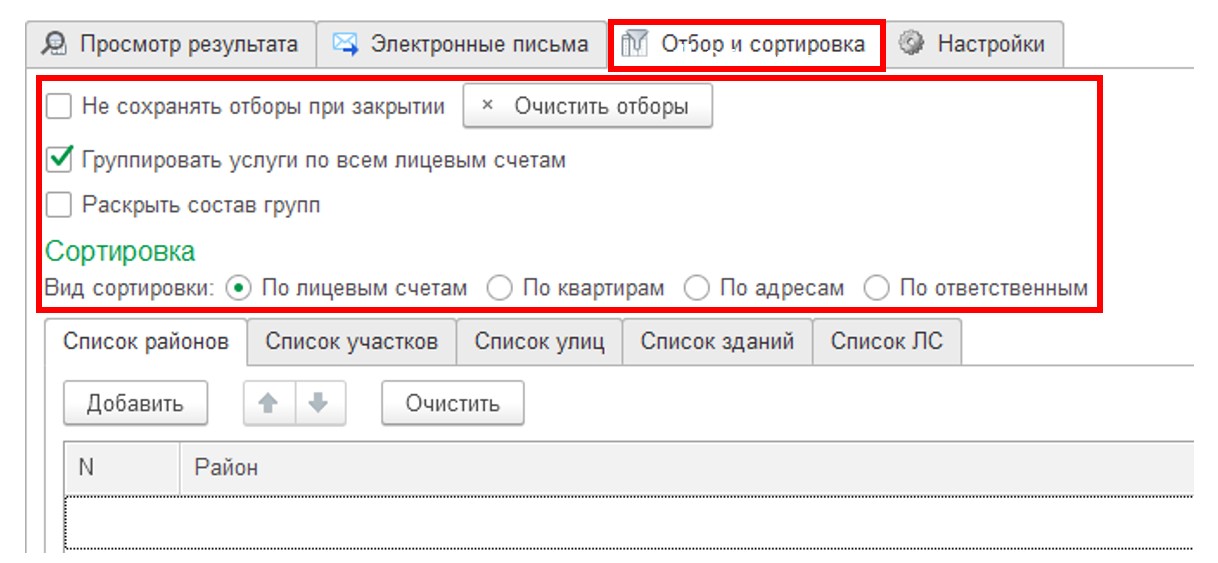
- Не сохранять отборы при закрытии – при установленном флажке фильтры в табличной части после закрытия формы не сохранятся, и при открытии снова обработки Печать счёт-извещения можно будет установить новые критерии;
- Кнопка Очистить отборы – позволяет удалить все установленные фильтры из табличной части;
- Группировать услуги – управляет групповой установкой флага для ЛС в списке, при установленном флажке по каждому на печать будут выведены услуги по группам, в которые они включены;
- Раскрыть состав групп – при установленном флаге в квитанции будут выводиться название групп и услуги, входящие в них, при сброшенном – только название групп;
- Блок Сортировка – можно выбрать вид сортировки, по которому будет выводиться очередность квитанции: По лицевым счетам, По квартирам, По адресам, По ответственному;
- Табличная часть отборов:
- Вкладка Список районов – если необходимо сформировать квитанции по одному конкретному району, кнопкой Добавить вносим нужный нам район;
- Вкладки Список участков, Список улиц – аналогично, подберем нужные нам элементы;
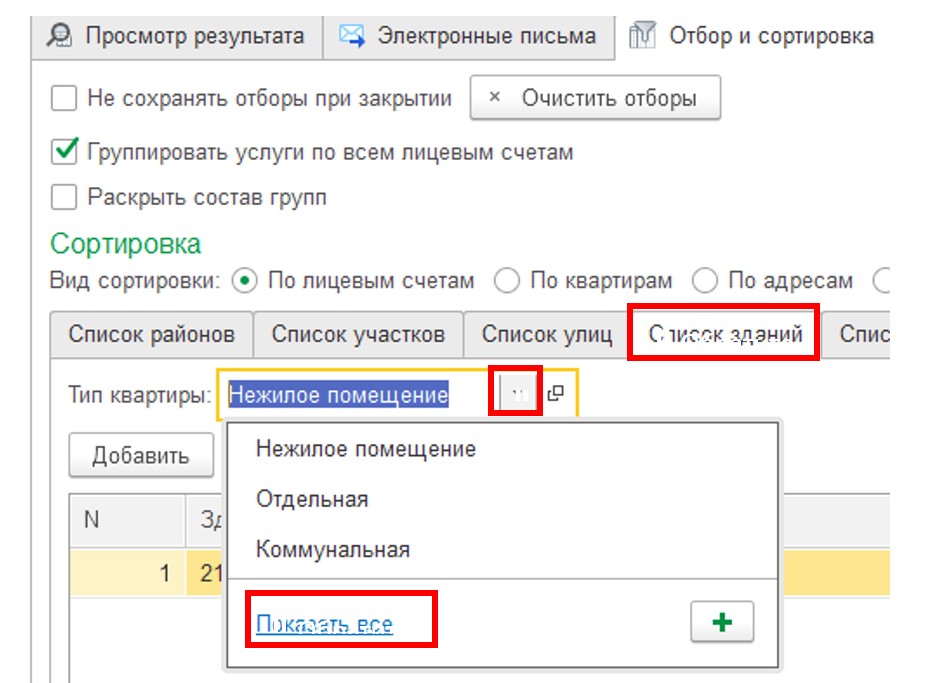
- Вкладка Список зданий – из перечня зданий, заведенных в программе, можно выбрать нужное, а также установить тип квартиры, по которому мы хотим вывести квитанции. В поле Тип квартиры нажмём кнопку Выбрать из списка, далее из выпадающего перечня или по ссылке Показать все выберем нужный тип квартиры;
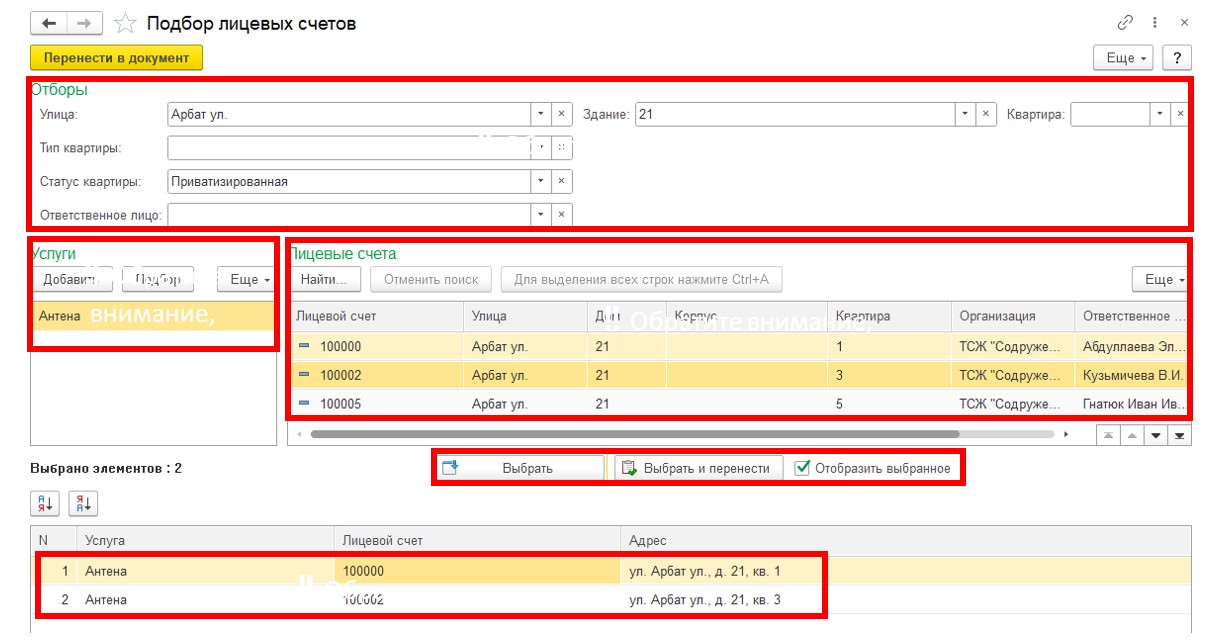
- Вкладка Список ЛС – с помощью кнопок Добавить и Подбор в табличную часть можем выборочно внести нужные нам элементы. Для более расширенной настройки фильтров нажмём кнопку Подбора, в открывшемся окне в шапке формы установим отборы по улице, типу и статусу квартиры, ответственному лицу и зданию. Также в левой части формы можно настроить фильтр по услугам, подключённым на ЛС, кнопками Добавить и Подбор. В таблице в центре формы предварительно выводятся лицевые счета, доступные для переноса в итоговый отбор обработки Печать счёт-извещений. После установки нужных критериев выделим все ЛС или только нужные, после этого нажмём кнопку Выбрать или Выбрать и перенести. При установке флажка Отобразить выбранное нажмём кнопку Выбрать, тогда внизу формы появятся лицевые счета, которые будут перенесены в итоговый отбор после нажатия кнопки Выбрать и перенести. Без установленного флажка можно сразу нажать Выбрать и перенести. После переноса ЛС по каждому из них можно отдельно проставить признак Группировать услуги при необходимости. Также можно отметить для каждого лицевого счёта необходимость печати зависимых лицевых счетов. Зависимые ЛС указываются в карточке на вкладке Доп. Информация, подвкладка Зависимые ЛС, у зависимых лицевых счетов будет заполнена вкладка основной ЛС.
‼ Обратите внимание, зависимость лицевых счетов обычно используются для ситуаций, когда у двух ЛС один ответственный собственник. Например, в программе заведён лицевой счёт по квартире и парковочному месту на одного и этого же собственника. Для удобства формирования квитанций при включённой функции Печать зависимых лицевых счетов подряд будут выводиться квитанции на квартиру и парковочное место по одному собственнику.
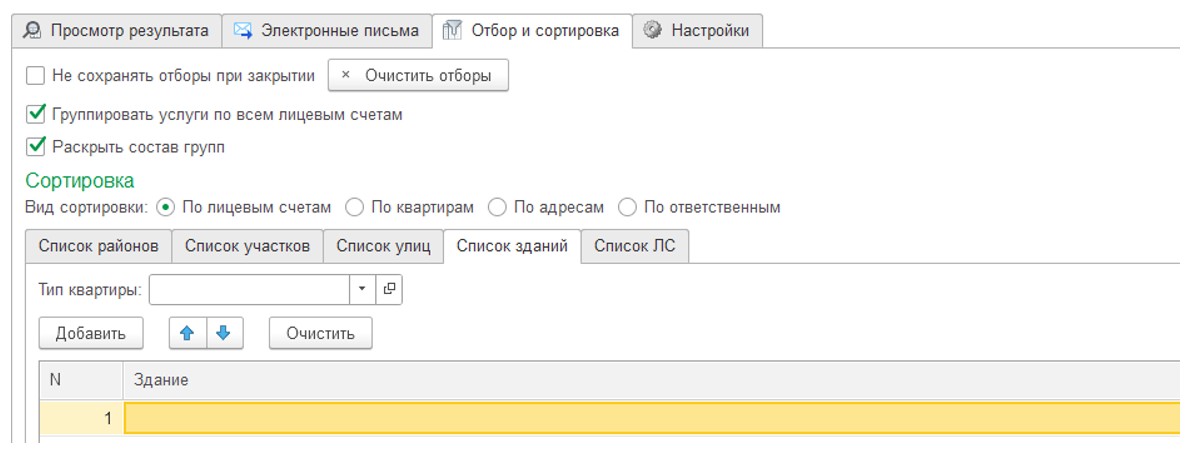
‼ Обратите внимание, частая ошибка, если во вкладках отбора заполнены противоречащие друг другу условия, квитанции формироваться не будут. Например, во вкладке ЛС выбраны лицевые счета, а в Список зданий выбрано здание, которое не соответствует этим лицевым счетам, аналогично с районами, участками и улицами. Также, если в какой-то из вкладок в табличной части фильтра внесена пустая строка, квитанции не сформируются. Для исправления ошибки нужно очистить неверные отборы.
Электронные письма
Вкладка позволяет установить настройки для отправки электронных писем тем жильцам, у которых внесён адрес электронной почты.
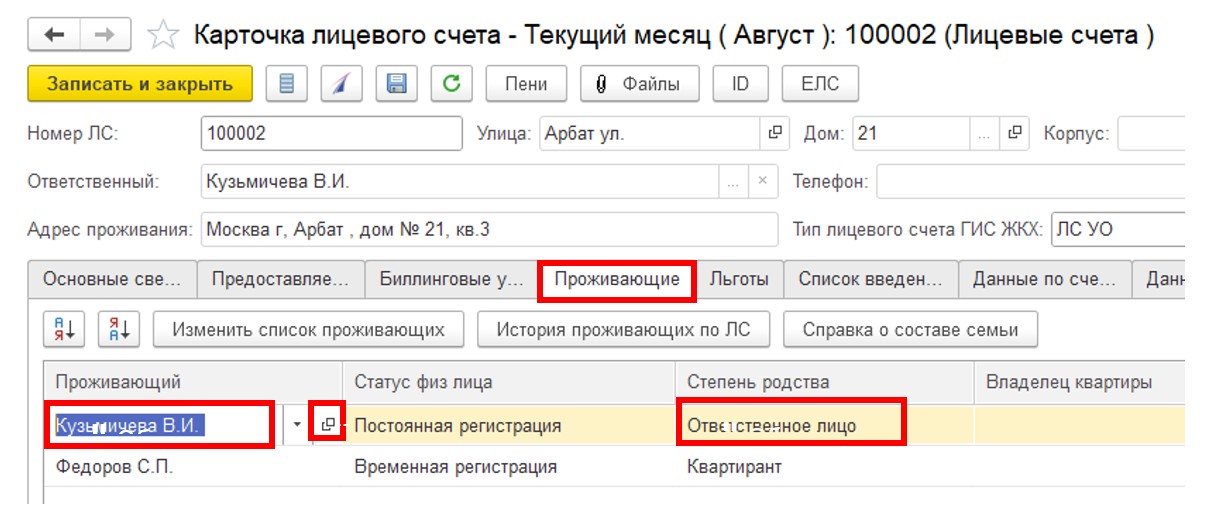
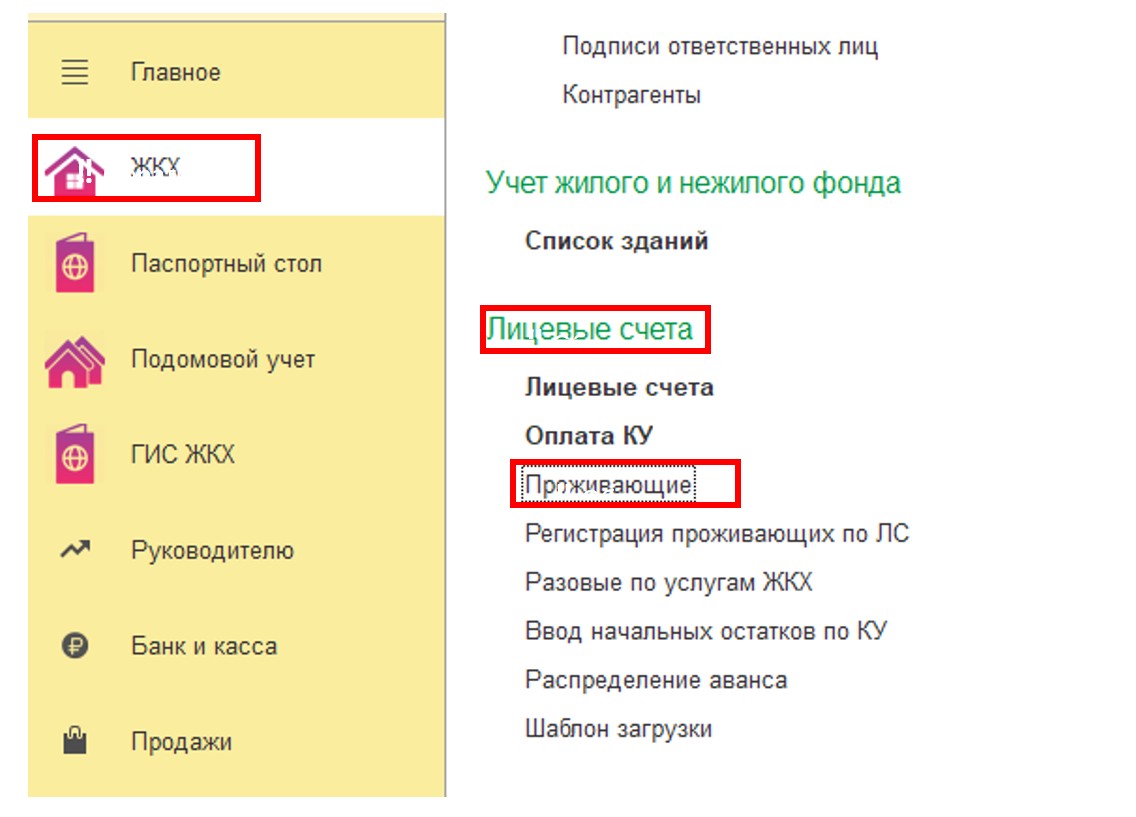
‼ Обратите внимание, адрес электронной почты для рассылки вносится в карточке проживающего, имеющего Степень родства – Ответственное лицо. В программе введён отдельный справочник Проживающие. В него можно зайти двумя способами:
- Раздел ЖКХ – Лицевые счета, зайдём в нужный элемент, вкладка Проживающие. Из списка проживающих выберем со степенью родства Ответственное лицо, щёлкнем двойным нажатием мыши по ФИО проживающего, нажмём символ ;
- Раздел ЖКХ – Лицевые счета – Проживающие, в открывшемся справочнике проживающих выберем нужного.
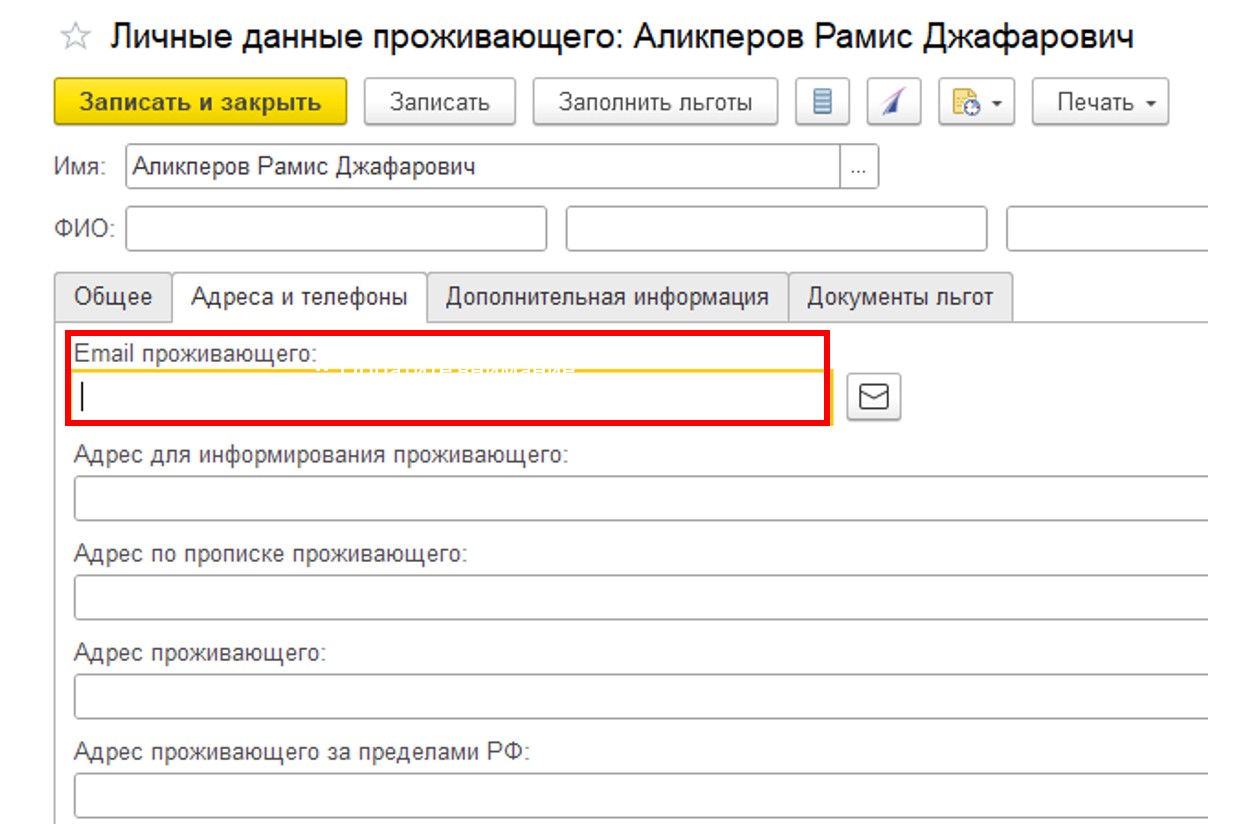
В карточке проживающего на вкладке Адреса и телефоны заполним поле Еmail проживающего. Адрес электронной почты должен быть внесён без лишних символов: запятых, точек или пробелов.
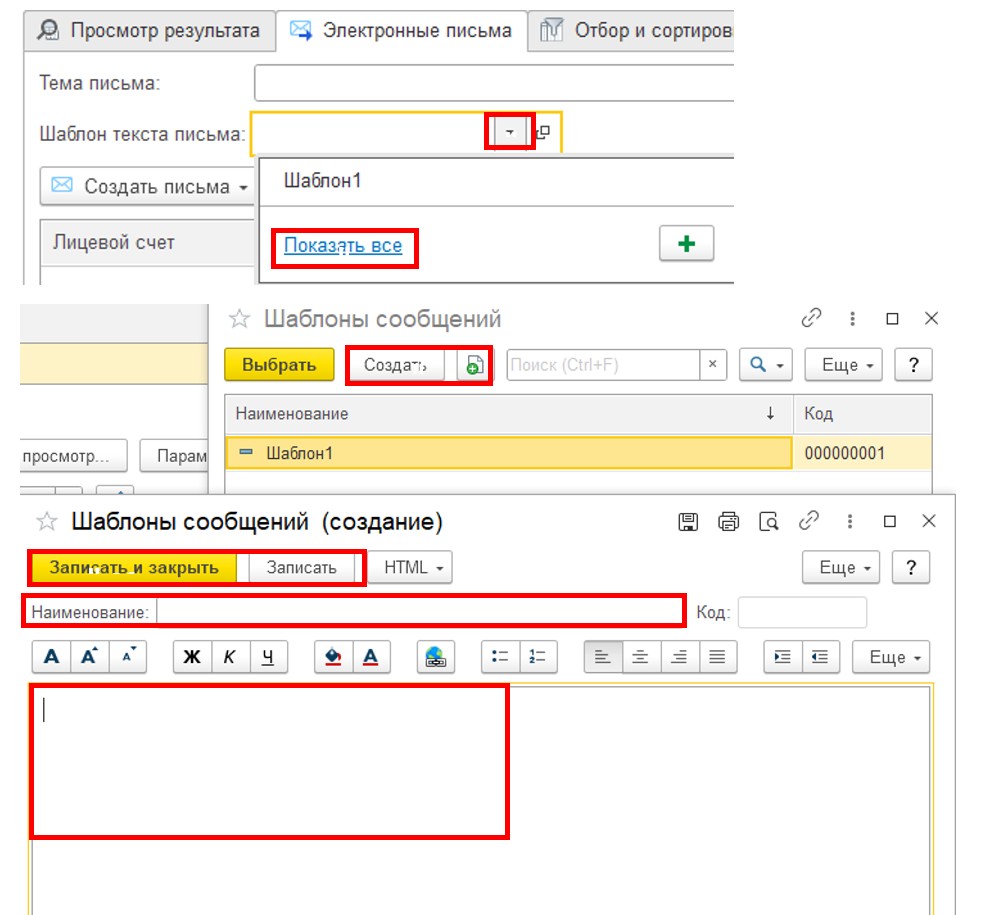
Заполним поля формы на вкладке Электронные письма:
- Тема письма – внесем нужную тему, которая будет отображаться в отправленном письме с квитанцией;
- Шаблон текста письма – можно выбрать из существующих или создать свой. По кнопке выбрать из списка нажмем Показать все. В справочнике шаблоны сообщений нажмем кнопку Создать или Создать копированием. В открывшейся форме нового шаблона сообщений заполним наименование и содержание шаблона, которое отобразится в отправляемом письме. Кнопками Записать и закрыть или Записать сохраняем новый шаблон.
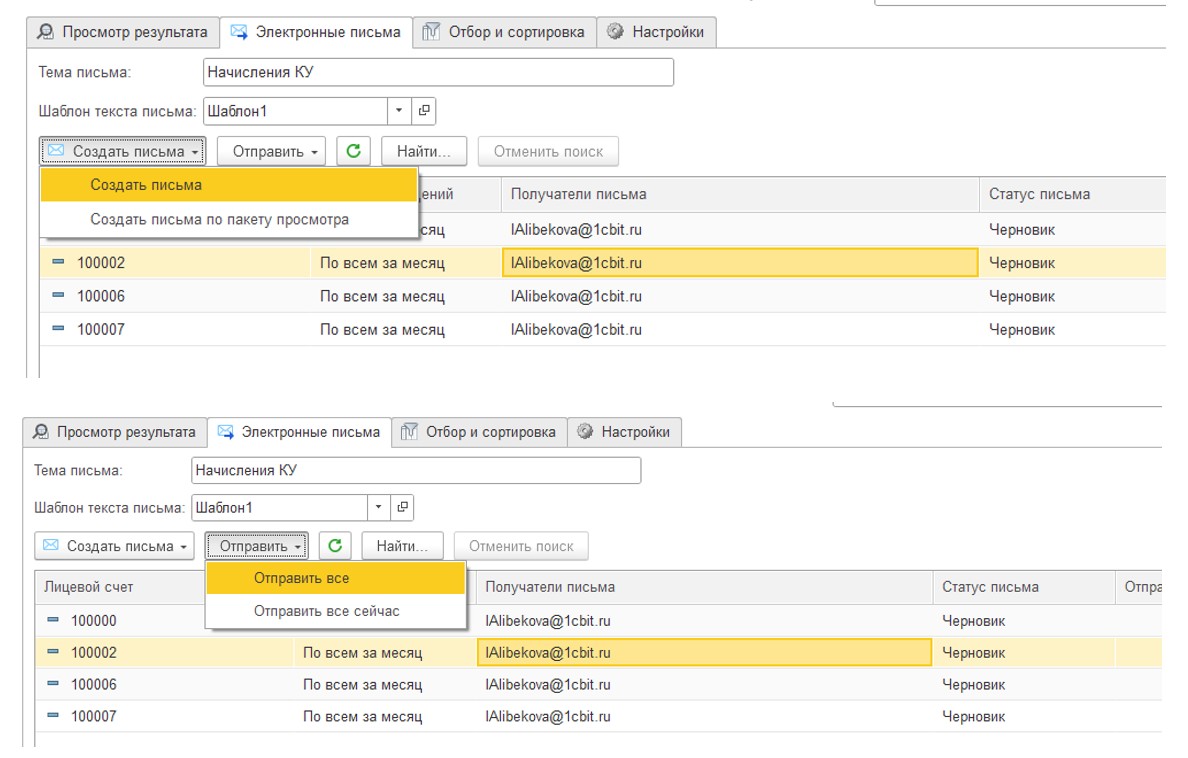
После заполнения нужных полей нажмём кнопку Создать письма, из выпадающего списка выберем пункт:
- Создать письма – этот вариант подходит, если в отборе небольшое количество лицевых счетов и, соответственно, сформированных квитанции во вкладке Просмотр результатов. Тогда письма создадутся на все сформированные квитанции;
- Создать письма по пакету просмотра – если в отборе много ЛС, по ним создано столько же квитанций, то для оптимизации и ускорения работы программы письма будут создаваться по пакету просмотра, установленного во вкладке настройки (п. 2 Настройки, 1) Подвкладка Основные, Настройки почты).
После этого в табличной части отразятся все созданные письма по лицевым счетам со статусом письма Черновик. Если все данные верны, можно приступать к отправке. Нажмём кнопку Отправить и из выпадающего списка выберем Отправить всё сейчас, тогда все письма с заполненными получателями отправятся жильцам.
Для удобства работы письма по тем лицевым счетам, в которых не указан адрес электронной почты ответственного лица, подсвечены красным цветом, также снизу формы есть расшифровка по цветам и статусам отправки писем.
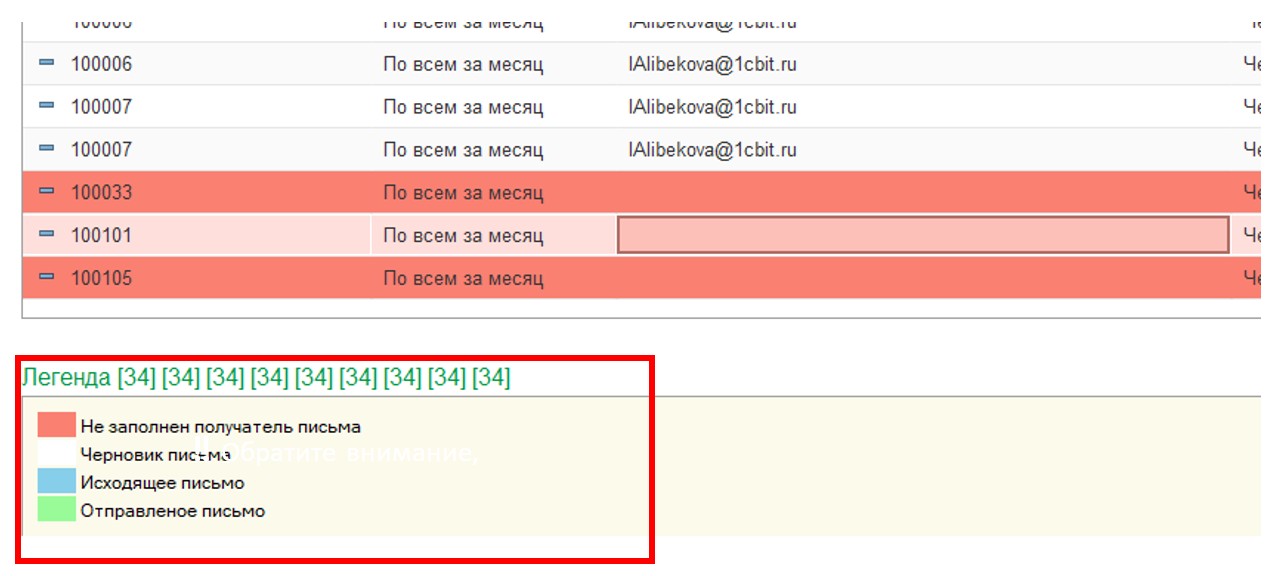
Во время отправки письма будут подсвечены голубым цветом со статусом Исходящее, после того как отправка завершится, строки будут выделены зелёным, статус изменится на Отправлено.
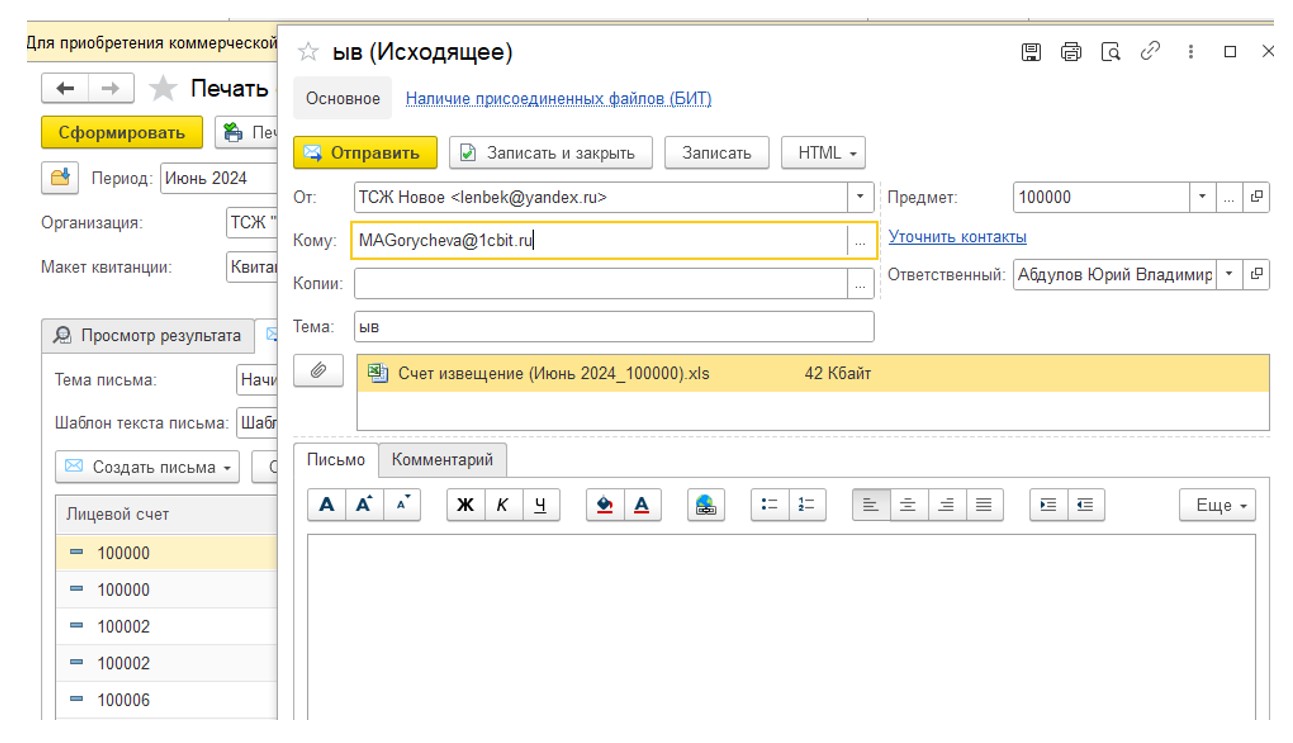
При желании перед отправкой в сформированное письмо можно зайти двойным щелчком мыши и откорректировать вручную нужные поля.
Просмотр результата
Во вкладке отобразятся сформированные квитанции по настройкам, установленным в предыдущих пунктах.
Итак, мы закончили настройку и формирование квитанций, а также их отправку жильцам.
Статью подготовила ведущий консультант Линии Консультаций по БИТ.ЖКХ Марина Горычева
 Марина Горычева