Программные лицензии 1С позволяют использовать платформу 1С:Предприятие 8 без аппаратных USB-ключей. Вместо этого вы получаете специальный файл лицензии (расширение .lic), в котором зашифрованы параметры лицензии и характеристики компьютера, на котором она была активирована. Такая привязка означает, что лицензия действительна только на том ПК, где её получили, и просто скопировать файл на другой компьютер недостаточно – система защиты проверит “аппаратный отпечаток” и отклонит лицензию. В этой статье разберём, к каким параметрам привязывается программная лицензия 1С, что происходит при замене оборудования, как перенести лицензию на другой компьютер, а также что делать, если после переустановки Windows или апгрейда ПК лицензия перестала работать.
Ключевые параметры компьютера, привязываемые к лицензии 1С
При первой активации программной лицензии 1С мастер регистрации собирает основные данные о системе – “ключевые параметры”, по которым будет идентифицироваться данный компьютер. В файл .lic сохраняются зашифрованные значения следующих характеристик:
- Операционная система – название ОС и её версия (для Windows учитываются первые два числа версии). Например, Windows 7, Windows 10 (NT 10.0) или Windows 11.
- Идентификаторы Windows – серийный номер и дата установки ОС (только для Windows до 10, в Windows 10/11 эти параметры уже не используются).
- Сетевое имя компьютера (имя устройства в настройках системы).
- Модель материнской платы (считывается из BIOS/UEFI).
- Объём оперативной памяти (RAM).
- Тип и версия BIOS/UEFI прошивки системы.
- Процессор(ы) – список установленных CPU и их характеристики.
- Сетевые адаптеры – список сетевых карт и их MAC-адреса. (Примечание: некоторые специфические адаптеры игнорируются – например, Bluetooth, USB/IEEE 1394-сетевые карты, виртуальные VPN/WAN интерфейсы и пр., не имеющие уникального MAC).
- Жёсткие диски – список выявленных накопителей и их параметры (за исключением внешних USB/FireWire дисков).
Все эти параметры составляют своеобразный профиль компьютера. Важно: при каждом запуске 1С система защиты сравнивает текущие параметры ПК с теми, что записаны в лицензии. Если обнаружится, что хотя бы один ключевой параметр изменился, программная лицензия будет считаться недействительной (то есть «слетит»), и 1С выдаст ошибку, что лицензия не найдена. В этом случае для возобновления работы потребуется заново активировать лицензии с использованием нового (резервного) пин-кода.
Допустимые и недопустимые изменения в конфигурации
Чтобы предотвратить случайную потерю лицензии, система терпимо относится к расширению конфигурации, но не прощает удаление важных компонентов. Иначе говоря, учитывается только пропажа/замена оборудования, а не добавление нового. Ниже приведены особенности проверки и примеры:
- Добавление устройств (новой сети, дополнительного диска и т.п.) – разрешено без повторной активации, если изначальные устройства на месте. Например, был один сетевой адаптер – можно вставить второй, и лицензия продолжит действовать.
- Замена или удаление устройств – приведёт к сбросу лицензии. Нельзя просто заменить одну сетевую карту на другую или вынуть системный диск – изменится состав оборудования, и при проверке лицензия аннулируется.
- Увеличение памяти – не влияет на лицензию. Вы можете установить дополнительную планку ОЗУ, и 1С продолжит работу. Более того, если изначально было, например, 2 ГБ RAM, разрешается увеличить до 6 ГБ, а потом уменьшить до 4 ГБ без проблем.
- Уменьшение оперативной памяти ниже изначального объёма – аннулирует лицензию. Если при активации стояло 8 ГБ, а позже вы сняли модуль и осталось 4 ГБ, то при проверке система обнаружит уменьшение объёма ниже исходного и потребует новую лицензию.
- Внешние накопители – не учитываются при контроле лицензии (USB-диски можно подключать/отключать свободно).
- Периодичность проверки – контроль “отпечатка” выполняется не чаще 1 раза в сутки. Поэтому, если вы сменили железо, ошибка может появиться не сразу, а при следующей суточной проверке (обычно в течение 24 часов).
Замена комплектующих: влияние на лицензию 1С
Замена важного компонента компьютера практически всегда означает потерю программной лицензии. При изменении конфигурации (апгрейде, ремонте) будьте готовы, что придётся заново активировать 1С, используя запасной пин-код. Ниже перечислены распространённые ситуации и их влияние на лицензию:
|
Изменение в системе |
Сохранится ли лицензия? |
|
Переустановка или обновление ОС |
Нет. Смена версии Windows или даты установки ОС потребует повторной активации. |
|
Переименование компьютера (имя хоста) |
Нет. Изменение сетевого имени приведёт к потере лицензии. |
|
Замена материнской платы (другая модель) |
Нет. Привязка к модели платы нарушается – нужна новая лицензия. |
|
Замена платы на ту же модель |
Возможно, лицензия сохранится. Если новая плата точно такой же модели, некоторые пользователи отмечали, что лицензия продолжила работать. Однако гарантировать это сложно – лучше готовить пин-код. |
|
Обновление BIOS/UEFI |
Нет. Изменяется версия BIOS – лицензия слетает. |
|
Замена/добавление процессора (CPU) |
Нет. Изменение списка CPU нарушит привязку. (Добавление второго CPU на сервере без удаления первого – теоретически допустимо, как добавление устройства.) |
|
Добавление нового жесткого диска |
Да. Добавить дополнительный диск можно (изменение игнорируется, если старые диски на месте). |
|
Замена системного диска (перенос Windows на другой HDD/SSD) |
Нет. Смена основного диска (даже через клонирование ОС) изменит список накопителей – лицензия потребует активации. |
|
Добавление новой сетевой карты |
Да. Можно вставить вторую сетевую карту без сброса лицензии. |
|
Замена или удаление сетевой карты |
Нет. Пропажа “старой” сетевой карты (даже при установке другой) нарушит привязку. |
|
Увеличение объёма RAM |
Да. Можно добавить память – лицензия сохранится. |
|
Уменьшение объёма RAM ниже исходного |
Нет. Удаление памяти, приводящее к объёму меньше исходного, аннулирует лицензию. |
|
Запуск под виртуальной машиной |
Новые параметры. Виртуальные машины имеют свой набор параметров (виртуальное железо эквивалентно реальному) – нужна отдельная лицензия на каждую VM. Перенос VM на другой хост или изменение настроек VM также потребует новую активацию. |
Как видно, любое существенное изменение “железа” или ОС приводит к ошибке лицензирования. Например, пользователи часто сталкиваются с проблемой после апгрейда: заменили материнскую плату и процессор – при запуске 1С возникло окно «Не найдена лицензия». Или более простой случай: переустановили Windows ради очистки системы – а 1С выдаёт ошибку и просит регистрацию. Во всех этих ситуациях причина одна: программная лицензия привязана к прежней конфигурации и теперь “не узнаёт” компьютер.
Если подобное произошло, не паникуйте – достаточно повторно активировать лицензию. Важно помнить, что к поставке 1С всегда прилагаются резервные PIN-коды активации. Для версий 1С:Предприятие 8 ПРОФ обычно даётся несколько одноразовых пин-кодов (основной и несколько резервных), а для базовых версий – один PIN, который можно использовать до 3 раз (1 основная активация + 2 восстановления). То есть у вас есть запас попыток привязать лицензию заново, даже если компьютер полностью заменён.
Совет: Всегда сохраняйте карточку или письмо с PIN-кодами от вашего продукта 1С и записывайте, какие из кодов уже использованы. Это значительно облегчит повторную регистрацию лицензии при сбоях.
Перенос программной лицензии 1С на другой компьютер
Иногда возникает необходимость перенести лицензии 1С со старого компьютера на новый – например, при замене устаревшего оборудования или поломке ПК. Такая операция в 1С фактически сводится к повторной активации лицензии на новом месте, поскольку просто копирование файлов результата не даст. Без участия специалиста пользователь может сам выполнить перенос, воспользовавшись стандартным мастером получения лицензии и имеющимися пин-кодами.
Важно: Перед переносом желательно удалить файл лицензии со старого компьютера (обычно файл 1C81.lic или подобный в каталоге лицензий 1С). Это предотвратит возможные конфликты, если старый ПК ещё будет использоваться. Также убедитесь, что у вас под рукой есть регистрационный номер продукта 1С и действующий PIN-код (основной или резервный, который ещё не тратился).
Для переноса выполните следующие шаги:
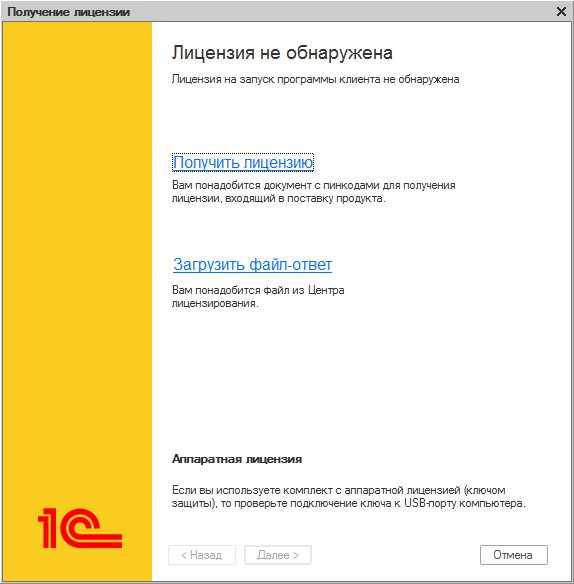
- Установите платформу 1С:Предприятие 8 на новом компьютере (ту же версию, что использовалась ранее) и перенесите вашу информационную базу (если она файловая). Запустите 1С в режиме «Конфигуратор» – при отсутствии лицензии откроется мастер регистрации (его окно показано ниже). Если мастер не появился автоматически, зайдите вручную в меню «Сервис» → «Получение лицензии…».
- Выберите «Получить лицензию». Мастер предложит указать параметры комплекта. В поле «Регистрационный номер» введите номер вашего продукта (находится в документах или на карточке лицензии). В поле «PIN-код» введите актуальный пин-код, который использовался при последней активации. Обычно это основной PIN для первой активации или последний задействованный резервный код. Если вы не помните, какой код был использован, можно уточнить эту информацию через Центр лицензирования 1С (например, обратившись по email lic@1c.ru с указанием рег.номера).
- Выберите режим «Восстановление». После ввода регномера и PIN система определит, что лицензия уже выпускалась, и предложит вариант «Восстановление» (повторная активация). Нажмите эту опцию.
- Введите резервный PIN-код. Появится окно для ввода пин-кодов для восстановления лицензии. Если вы уверены, что оборудование не менялось, можно поставить галочку «Я уверен(а), что ключевые параметры компьютера не изменились» – тогда 1С попробует выпустить лицензию с прежними данными (это бывает полезно, если лицензия слетела из-за сбоя, но железо то же). Однако в нашем случае компьютер новый, поэтому снимите этот флажок – откроется поле для ввода резервного PIN-кода. Введите следующий по очереди пин-код из вашего комплекта (тот, что ещё не использовался). После этого нажмите «Далее».
- Укажите данные владельца лицензии. Мастер отобразит форму с регистрационными данными организации/пользователя, указанными при первой активации. Если компьютер тот же и данные хранятся в реестре, поля могут заполниться автоматически. Но при переносе на новый ПК, скорее всего, придётся ввести данные вручную. Важно указать их точно так же, как в первый раз (ФИО, название организации, телефон, e-mail и пр. вплоть до знаков пунктуации). Если данные не совпадут, будет ошибка: «Ошибка повторного получения лицензии. Параметры владельца лицензии отличаются от введенных ранее». Если вы забыли, что вводили при регистрации, можно воспользоваться сервисом восстановления: на портале 1С (раздел поддержки ИТС) есть форма запроса данных владельца по reg-номеру и e-mail, или написать письмо на lic@1c.ru с запросом (с того же почтового адреса, что указывался при регистрации).
- Привяжите лицензию к компьютеру. После ввода и подтверждения анкеты данных нажмите «Далее». Мастер, получив подтверждение от серверов 1С, отобразит шаг привязки. Как правило, там нужно нажать на ссылку «привязать лицензию к компьютеру» (если используется аппаратный ключ – можно было бы выбрать его, но мы привязываем к компьютеру). Кликните эту ссылку, после чего появится сообщение «Лицензия успешно получена».
- Завершите мастер и проверьте работу. Нажмите «Готово» для выхода из мастера. Теперь новая программная лицензия сохранена на вашем ПК (файл .lic). Запустите 1С в обычном режиме – программа должна открыться без запросов. Перенос лицензии завершён.
Окно мастера «Получение лицензии» в 1С. Если программная лицензия не обнаружена, выбираем вариант «Получить лицензию» для активации по PIN-коду. Альтернативный путь – «Загрузить файл-ответ» для офлайн-регистрации через Центр лицензирования.
Если всё сделано правильно, пользовательская лицензия 1С будет работать на новом компьютере, а старая привязка автоматически аннулируется. Не забудьте удалить лицензию со старого ПК, если он ещё в рабочем состоянии, чтобы избежать ситуации с «двойным использованием» (1С не позволит применять один комплект лицензий одновременно на двух машинах без специальных настроек кластера).
Примечание: При наличии аппаратного USB-ключа защиты (HASP) можно привязать программные лицензии к нему вместо компьютера. Эта возможность появилась начиная с версии платформы 8.3.12. В этом случае файл лицензии формируется на основе уникального идентификатора USB-ключа, а не параметров ПК – то есть вы вставляете ключ в любой компьютер, и лицензия действительна. Однако такой способ требует самого ключа (приобретается отдельно или входит в другой комплект) и его подключения к USB-порту сервера или локального компьютера.
Действия после переустановки Windows или замены железа
Если вы запустили 1С и вдруг увидели сообщение об отсутствии лицензии – скорее всего, это следствие изменений в системе. Такая ситуация может случиться после переустановки OS, установки крупного обновления Windows, либо замены/отключения какого-либо оборудования. Рассмотрим, что делать, чтобы восстановить работоспособность:
Пример ошибки при запуске 1С: «Не найдена лицензия. Не обнаружен ключ защиты программы или полученная программная лицензия!». Это означает, что 1С не нашла ни аппаратного ключа, ни корректного файла .lic – часто из-за изменения параметров компьютера.
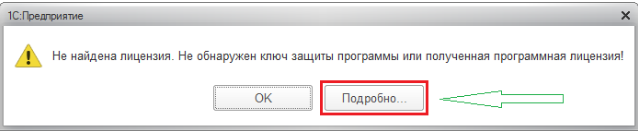
- Закройте сообщение об ошибке нажатием «OK». Обычно сразу после этого автоматически запускается Помощник получения лицензии. Вы увидите окно с предложением «Получить лицензию» или «Загрузить файл-ответ». Если оно не открылось, запустите мастер вручную через конфигуратор (см. предыдущий раздел).
- Повторите процедуру активации лицензии с использованием резервного PIN-кода. Фактически действия будут такими же, как при переносе на новый ПК: вводим регистрационный номер, старый PIN, выбираем восстановление, затем вводим новый PIN и заполняем данные владельца. Система свяжется с сервером 1С и выпустит вам новую лицензию, привязанную уже к текущей конфигурации компьютера.
- Проверьте успешность восстановления. Если мастер сообщил, что лицензия получена, запускайте 1С в пользовательском режиме – ошибка должна исчезнуть. Теперь можно продолжать работу.
В случае, когда у вас закончились резервные PIN-коды (например, вы уже исчерпали все попытки активации из комплекта), не стоит переживать. Зарегистрированные пользователи 1С могут бесплатно запросить дополнительный пин-код в Центре лицензирования. Для этого обратитесь в фирму 1С – обычно через сайт поддержки или по электронной почте – предоставив данные о вашем продукте. Вам выдадут новый PIN для повторной активации, что позволит восстановить лицензию без покупки нового экземпляра программы.
Если же по каким-то причинам активировать лицензию не удаётся (например, утеряны все данные и PIN-коды, или нет доступа к интернет для автоматического получения), лучше обратиться к специалистам. Партнёры-франчайзи 1С и служба технической поддержки помогут пройти процедуру восстановления в сложных случаях. Однако в большинстве ситуаций пользователь может справиться самостоятельно, следуя инструкции мастера.
Типичные ошибки и проблемы с лицензированием
При работе с программными лицензиями 1С встречаются стандартные ошибки, о значении которых полезно знать:
- «Не найдена лицензия. Не обнаружен ключ защиты…» – 1С не нашла ни аппаратного ключа, ни корректного файла программной лицензии. Происходит при отсутствии лицензии или если она стала недействительна. Решение – получить новую лицензию через мастер.
- «Ошибка привязки программной лицензии к компьютеру…» – дополнительное пояснение, которое можно увидеть, нажав кнопку «Подробно…» в окне ошибки или просмотрев журнал событий 1С. Указывает, что файл .lic не соответствует текущему компьютеру (значит, изменились параметры системы). Необходимо выполнить восстановление лицензии с резервным PIN.
- Ошибка при восстановлении: «Параметры владельца лицензии отличаются от введенных ранее» – возникает на этапе ввода регистрационных данных, если вы указали ФИО/название организации не точно так, как при первой регистрации. Следует повторить ввод, соблюдая регистр символов, сокращения, запятые и прочее, либо воспользоваться сервисом 1С для уточнения ранее введённых данных (см. раздел про перенос лицензии).
- Сообщение об уже использованном PIN-коде – если вы попытались ввести основной PIN повторно или использовать один из резервных кодов второй раз, мастер активации отклонит его. Каждый PIN можно использовать только один раз. Возьмите следующий по списку резервный код (или запросите новый у 1С, если все израсходованы).
Кроме того, начиная с 2021 года, компания 1С внедрила механизмы проверки легальности установленной программы. Если у пользователя установлена взломанная, нелицензионная копия 1С, после обновления платформа может выдать ошибку «Обнаружено нарушение целостности системы 1С», и работа будет заблокирована. В таком случае единственный путь – приобрести официальную лицензию и активировать её. Таким образом, рекомендуется всегда использовать легальные лицензии и своевременно их продлять.