Инструкция для тех, кто формирует и отправляет квитанции жильцам в БИТ ЖКХ и хочет пользоваться всеми возможностями программы.
Установка настроек в учетной политике.
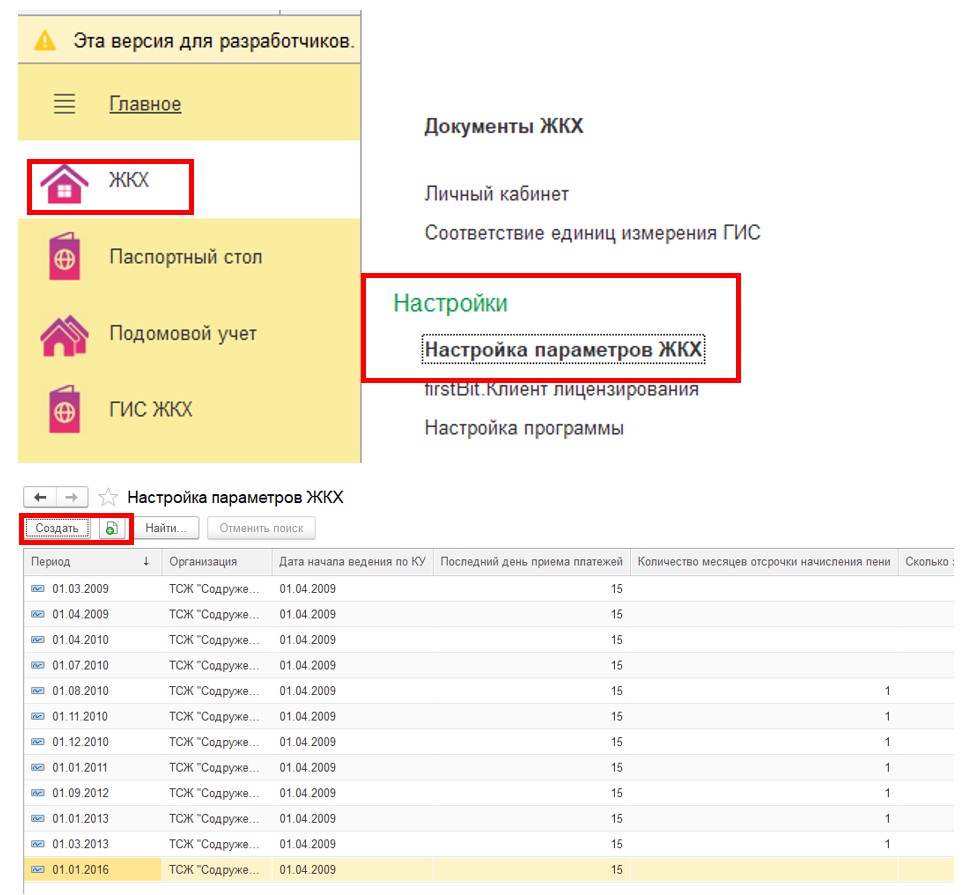
Перед началом работы настройки для печати квитанции нужно установить в учётной политике. Для этого зайдём в раздел ЖКХ – Настройки – Настройка параметров ЖКХ, создадим новую настройку кнопкой Создать или Создать копированием, в открывшейся форме настройки откроем вкладку Печать счёт-извещений.
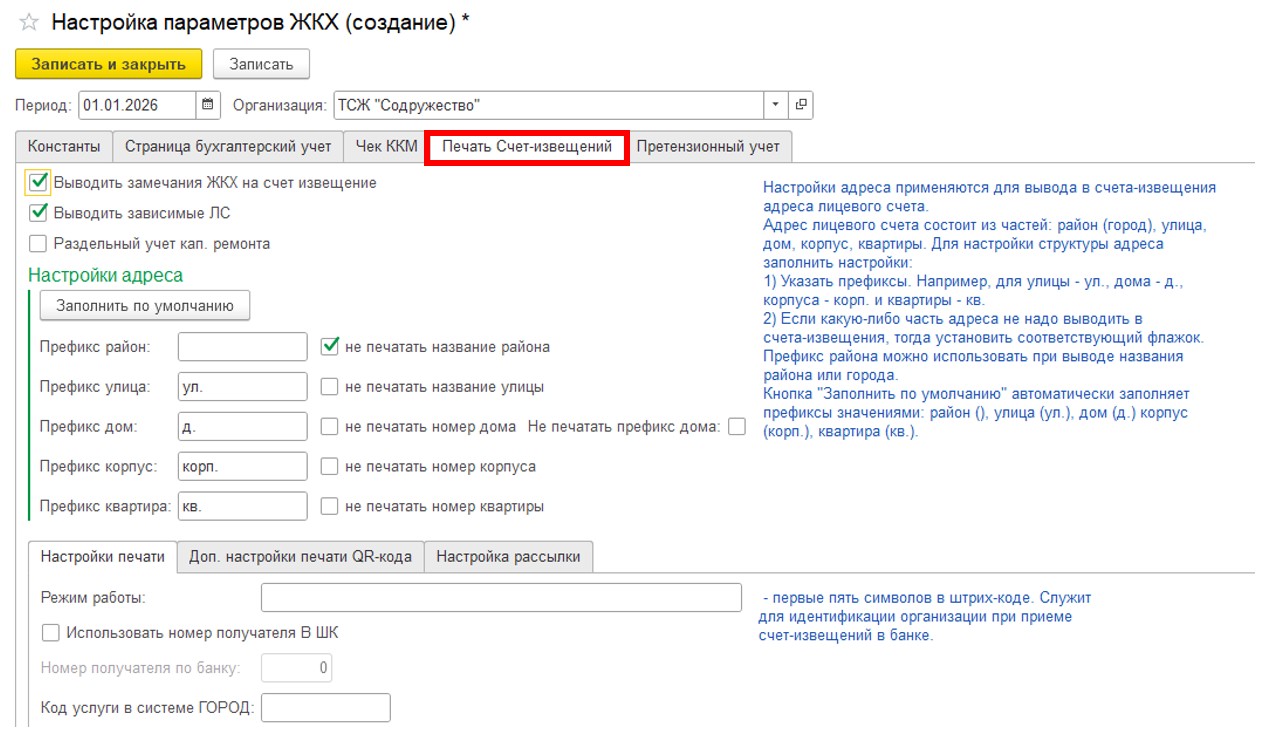
Рассмотрим подробнее настройки:
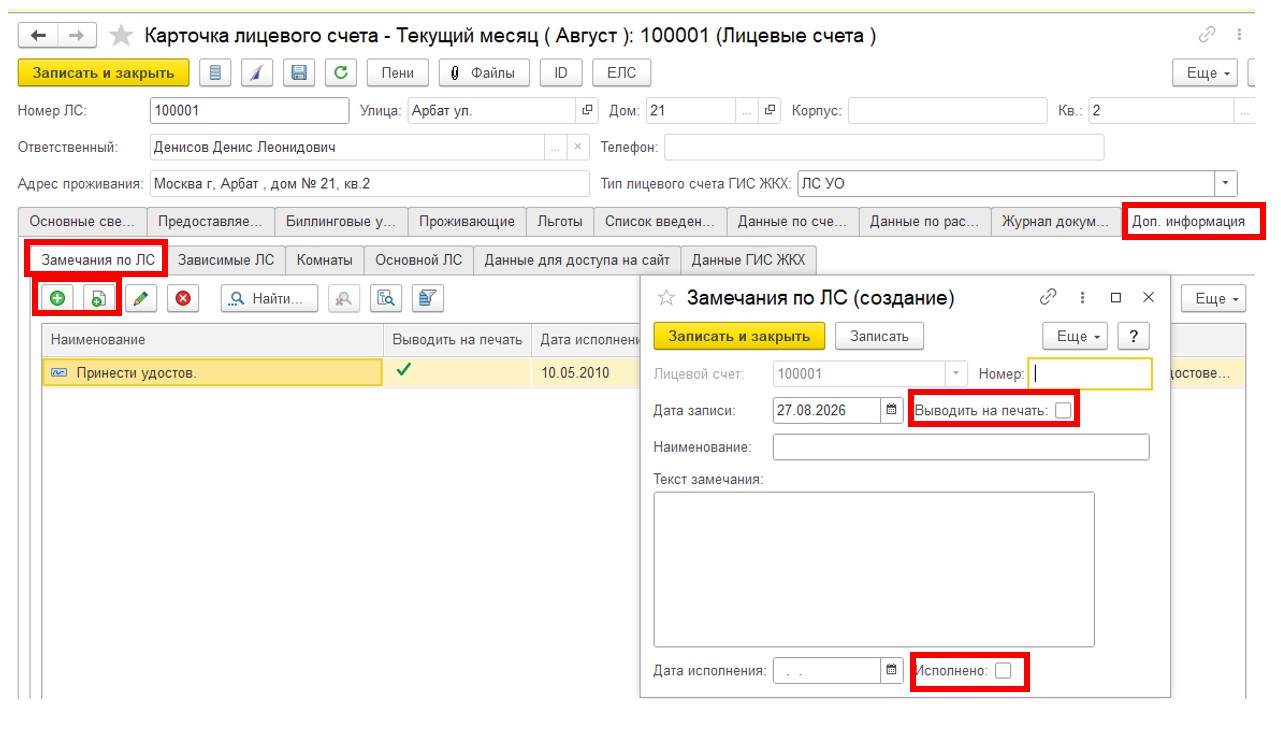
- Выводить замечания ЖКХ на счёт-извещение – при установленном флажке замечания по лицевому счёту выведутся в форму квитанции. Замечания вносятся в карточку лицевого счёта (далее ЛС): ЖКХ – Лицевые счета – Карточка ЛС – Вкладка Доп. Информация, подвкладка Замечания по ЛС. Кнопкой Создать или Создать копированием можем завести новое значение. Заполним последовательно:
- Номер, дату записи;
- Наименование текста замечания;
- Дату исполнения, флажок Исполнено;
- При необходимости также можно проставить флажок Выводить на печать, по каждому замечанию можно устанавливать признак вывода на печать отдельно.
- Выводить зависимые ЛС – при установленном флажке платежные документы по зависимым лицевым счетам выведутся в список следом за квитанцией лицевого счёта-владельца. Функция применяется для удобства сортировки при массовой печати.
- Раздельный учёт кап. ремонта – настройка предназначена для формирования квитанции по макету Платёжный документ РК 924 и заполнения в ней разделов 7 и 8.
- Блок настройки адреса – можем воспользоваться кнопкой Заполнить по умолчанию, при этом в поля проставятся префиксы улицы, дома, корпуса и квартиры, автоматически установится флажок Не печатать название района. При желании можно изменить настройки.
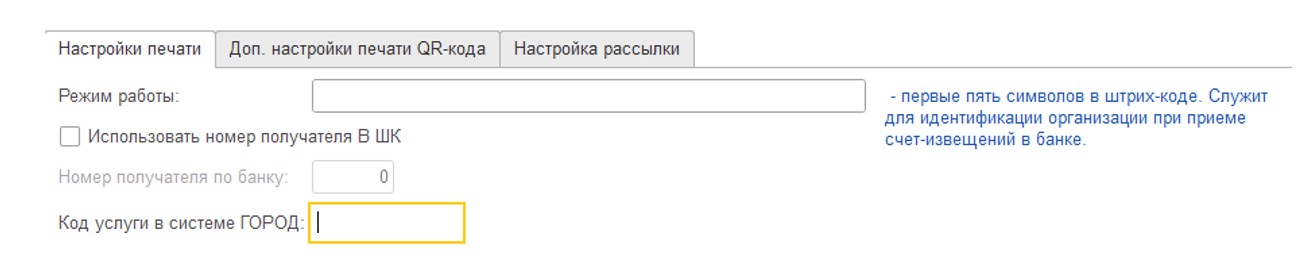
- Подвкладка Настройка печати:
- Режим работы – при необходимости можем установить часы работы организации для вывода на печать в квитанцию;
- Использовать номер получателя в ШК – при установленном флажке в штрих-коды квитанции добавляются пять символов, которые считываются сканерами штрих-кодов банка. Данную настройку используют, если есть такое требование от банка, принимающего платежи организации;
- Код услуги в системе ГОРОД – при необходимости заполняем поле.
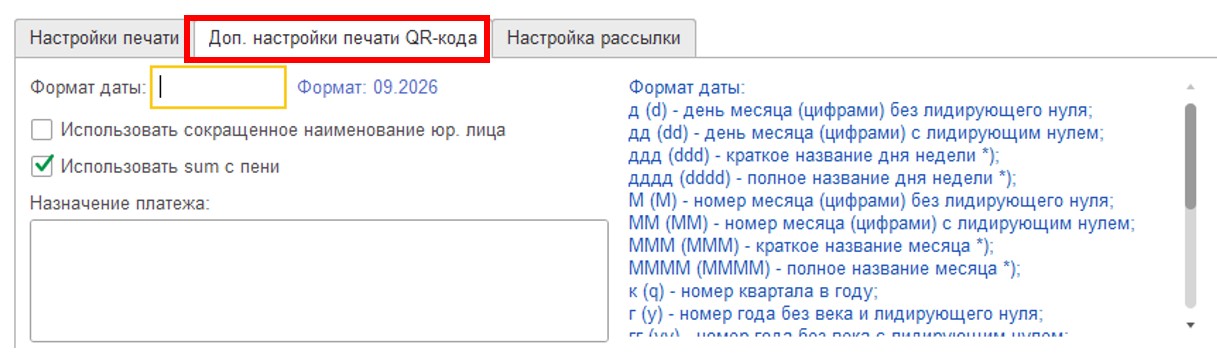
- Подвкладка Доп. настройки печати QR-кода – установим последовательно:
- формат даты – укажем формат, который требуют банки при выгрузке файла начисления, используя подсказки системы справа от поля;
- использовать сокращённое наименование юр. лица – при установленном флажке в QR -код выводится значение сокращённого наименования из карточки организации;
- использовать sum с пени – принимает значение Да/Нет, при значении Да в QR-код выводится значение реквизита Sum с учетом пени;
- назначение платежа – пропишем текст Назначения платежа, выводимый в QR-код.
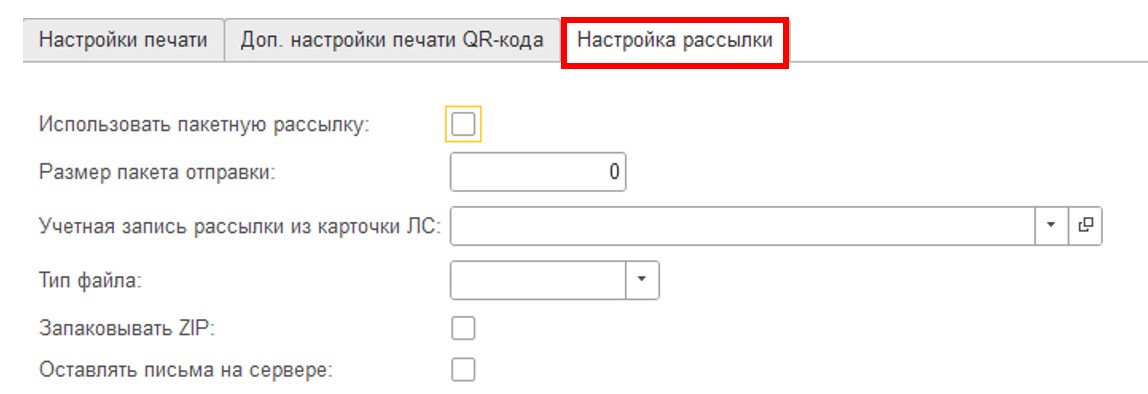
- Вкладка Настройка рассылки – при необходимости установим нужные настройки. Также эти настройки можем указать в обработке Печать счёт-извещений на вкладке Настройки – блок Настройка почты и Настройки просмотра.
‼ Обратите внимание, для вывода на печать Замечания по ЛС должны быть выполнены три условия: в настройках Параметров ЖКХ – установлен флажок Выводить замечания ЖКХ на счёт извещения; в карточке Замечания: флажки Исполнено – не установлен, Выводить на печать – установлен.
Итак, первоначальные настройки печати платежных документов завершены, перейдём к следующему шагу.
Формирование квитанции из карточки лицевого счёта
Раздел ЖКХ – Лицевые счёта, зайдём в нужный лицевой счёт.
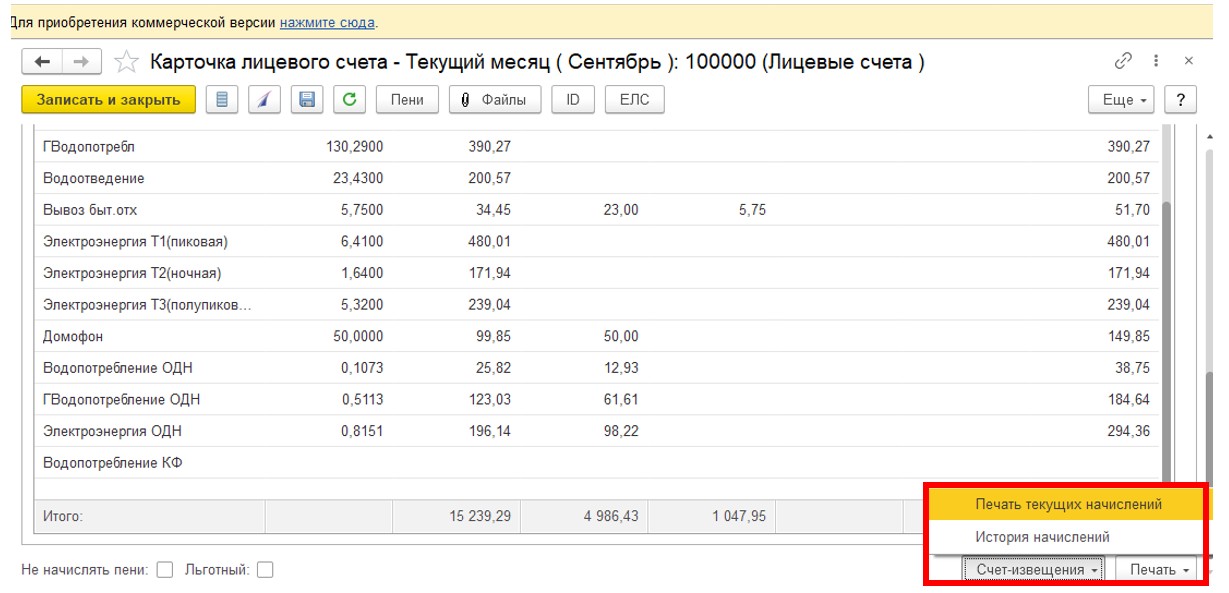
В нижнем правом углу формы нажмём кнопку Счёт-извещения, из выпадающего списка выберем пункт:
- Печать текущих начислений – в открывшейся форме в левой части выберем вариант, по которому необходимо сформировать квитанцию, двойным щелчком мыши. С каждым новым выбором макета, нужная форма будет выводиться в новой вкладке в правой части.
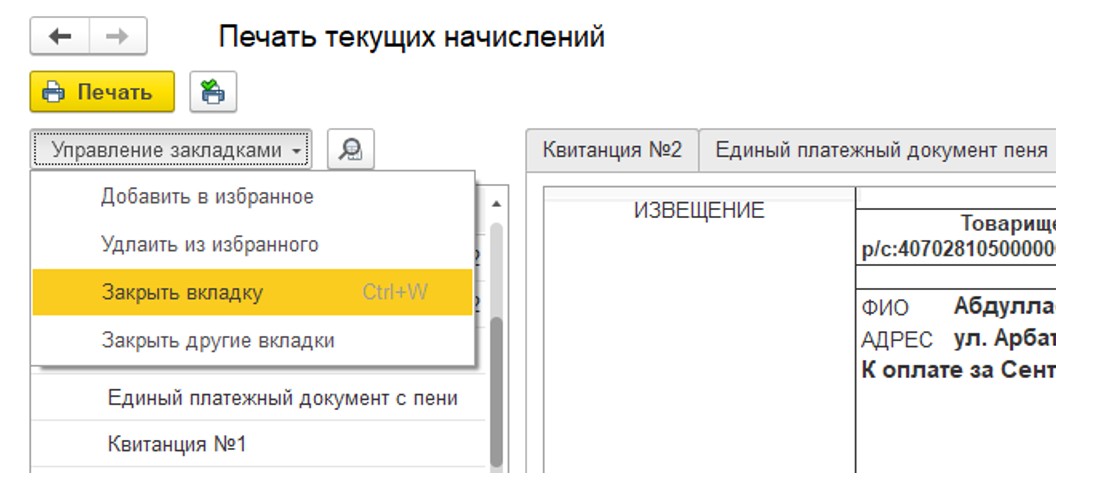
- Выберем из вариантов счёта извещения нужный и добавим его в Избранные. Установим курсор на подходящий макет, нажмём кнопку Управление закладками, из выпадающего списка выберем Добавить в избранное. Аналогично можем удалить из Избранного ненужный макет. Выбранные варианты отобразится сверху списка под пунктом Избранные варианты. После добавления варианта в Избранное при следующем открытии квитанция сформируется по этому макету;
- Кнопками Закрыть вкладку и Закрыть другие вкладки можем управлять сформированными квитанциями;
- Из этой формы также можно распечатать платежный документ, нажав кнопку Печать.
- История начислений – по клику открывается обработка Печать счёт-извещений, при этом в отборе автоматически проставляется лицевой счёт, из карточки которого выведена квитанция (вкладка Отбор и сортировка – Подвкладка Список ЛС). Настройки для формирования можем отредактировать или установить стандартно по инструкции.
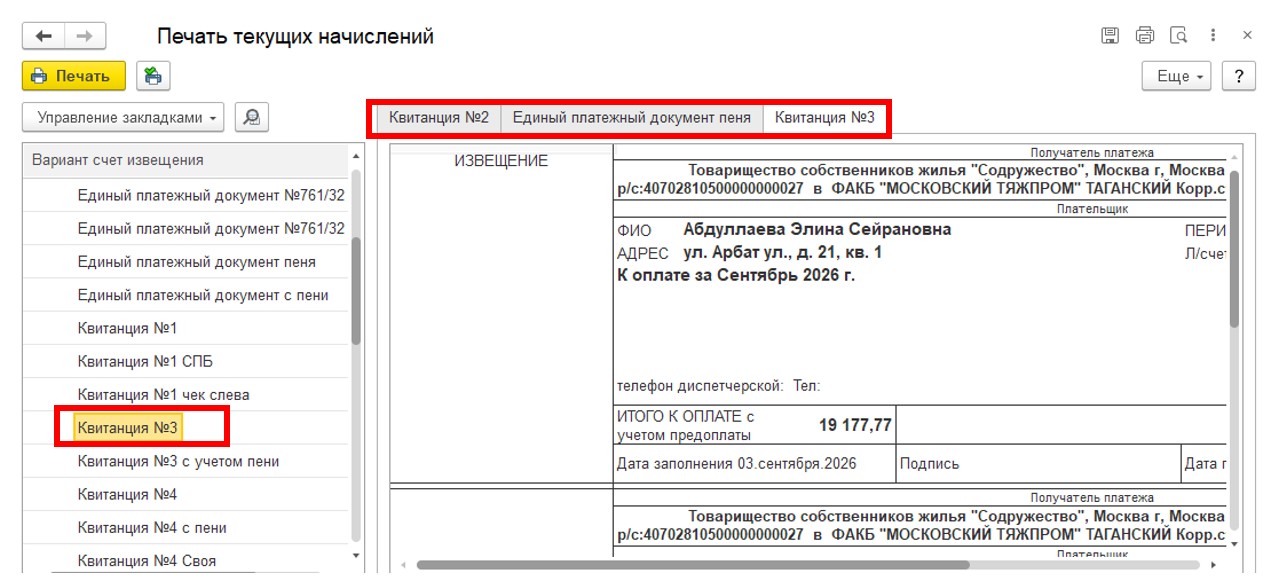
‼ Обратите внимание, что в данной форме при отсутствии начислений за текущий месяц, выполненных в обработке закрытия месяца ЖКХ, отобразятся плановые начисления по всем коммунальным услугам (далее КУ), кроме услуг с режимом потребления по счётчикам, так как не введены показания счётчиков. Если закрытие месяца проведено, и начисление услуг за текущий месяц рассчитано, то в этой квитанции выведутся начисления из документов.
В форме можем сделать настройки:
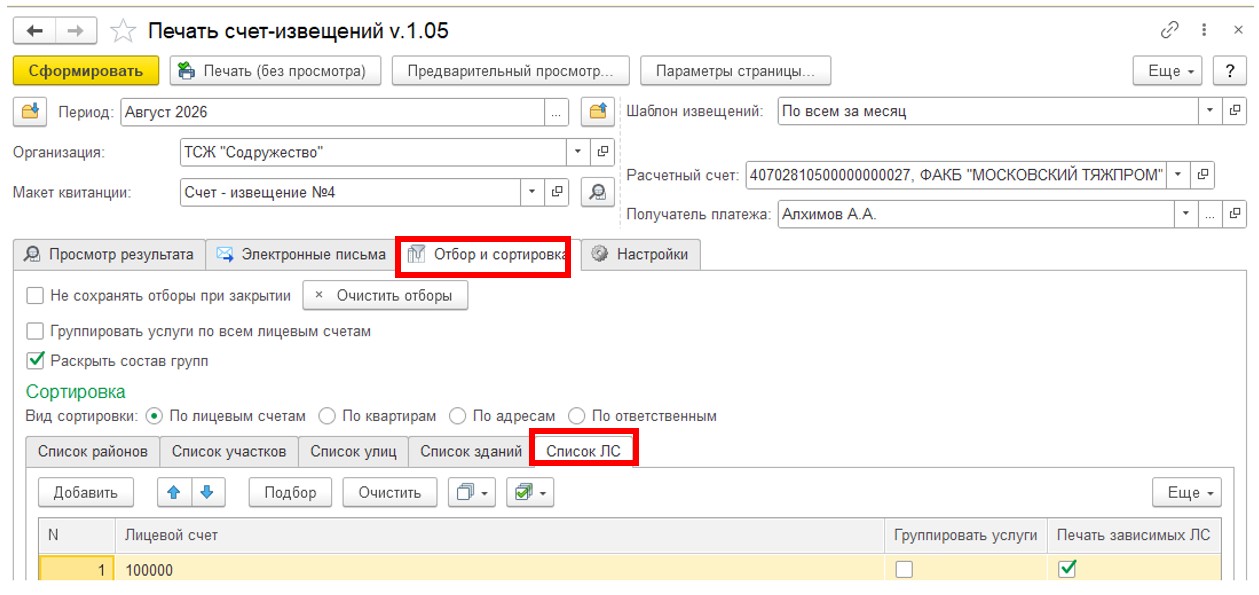
‼ Обратите внимание, что при выставлении настроек в обработке Печать счёт-извещений, после ее закрытия и открытия формы заново настройки сохраняются. Например, мы работали с печатью квитанции, установили макет, период, другие настройки для всех лицевых счетов, закрыли форму. При формировании нового платежного документа из карточки ЛС макета, период и остальные настройки автоматически подтянутся из последней формы.
Итак, настройки закончены, можно приступать к печати и отправке счёт-извещений.
Статью подготовила ведущий консультант Линии Консультаций по БИТ.ЖКХ Марина Горычева
 Марина Горычева