Многие компании сталкиваются с проблемой дублирования номенклатуры, что приводит к сложностям в учете остатков товарно-материальных ценностей (ТМЦ) на складе. В этой статье мы подробно рассмотрим возможности справочника номенклатуры в 1С:ERP, обсудим способы решения проблемы дублирования, а также предоставим полезные рекомендации по учету номенклатуры.
Справочники Номенклатура, Виды и типы номенклатуры, Характеристики номенклатуры
В системе 1С:ERP справочник "Номенклатура" играет ключевую роль в управлении материальными ресурсами предприятия. Он предназначен для хранения информации о всех номенклатурных позициях, используемых в компании. Это могут быть как товары, так и услуги, а также работы и сырье.
Что можно отнести к номенклатуре?
- Готовая продукция – товары, произведенные компанией и предназначенные для реализации (например, силовые кабели).
- Сырье и материалы – компоненты, из которых изготавливаются изделия (например, металлические кронштейны для сборки конструкций).
- Полуфабрикаты – заготовки, используемые в дальнейшем производственном процессе.
- Торговые товары – продукция, закупаемая у поставщиков и перепродаваемая без изменений.
- Оборудование и основные средства – объекты, используемые в деятельности компании, такие как станки, транспортные средства и мебель.
- Работы и услуги – как оказываемые компанией (например, прокладка кабеля), так и закупаемые у сторонних исполнителей (например, техническое обслуживание оборудования).
Таким образом, номенклатура включает в себя все материальные и нематериальные активы, которые используются или учитываются в деятельности компании.
Типы номенклатуры в 1С:ERP
Тип номенклатуры – это базовая классификация, которая заложена в системе и не подлежит изменению. В отличие от видов номенклатуры, этот список предопределен и его невозможно расширить.
Основные типы номенклатуры в 1С:ERP:
- Товар – материальный объект, подлежащий реализации или использованию в производстве.
- Услуга – работы или услуги, выполняемые компанией или сторонними подрядчиками.
- Полуфабрикат – продукция, требующая дополнительной обработки перед конечным использованием.
- Материал – сырье или вспомогательные компоненты, не являющиеся самостоятельной продукцией.
- Основное средство – объекты, длительное время используемые в деятельности компании (станки, здания, транспорт).
- Нематериальный актив – программное обеспечение, лицензии, патенты и другие нематериальные объекты.
При создании новой номенклатурной позиции тип номенклатуры автоматически определяется на основании выбранного вида номенклатуры, и изменить его вручную нельзя.
Виды номенклатуры в 1С:ERP
Вид номенклатуры – это более детальная классификация, которая используется для группировки номенклатурных позиций по общим учетным параметрам. В отличие от типов, виды номенклатуры настраиваются пользователем.
Зачем нужны виды номенклатуры?
- Разделение по учетным политикам – например, товары с разными схемами учета НДС можно распределить по разным видам.
- Настройка правил списания – FIFO, LIFO, средневзвешенный метод.
- Определение аналитики учета – связь с бухгалтерскими и управленческими счетами.
- Гибкая настройка характеристик – возможность задавать разные параметры для разных групп товаров.
Примеры видов номенклатуры:
- Электронная техника (для ноутбуков, смартфонов и аксессуаров).
- Строительные материалы (цемент, кирпич, арматура).
- Готовая продукция (производственные изделия предприятия).
- Сырье и материалы (металл, пластик, краска).
- Услуги (аренда, доставка, техническое обслуживание).
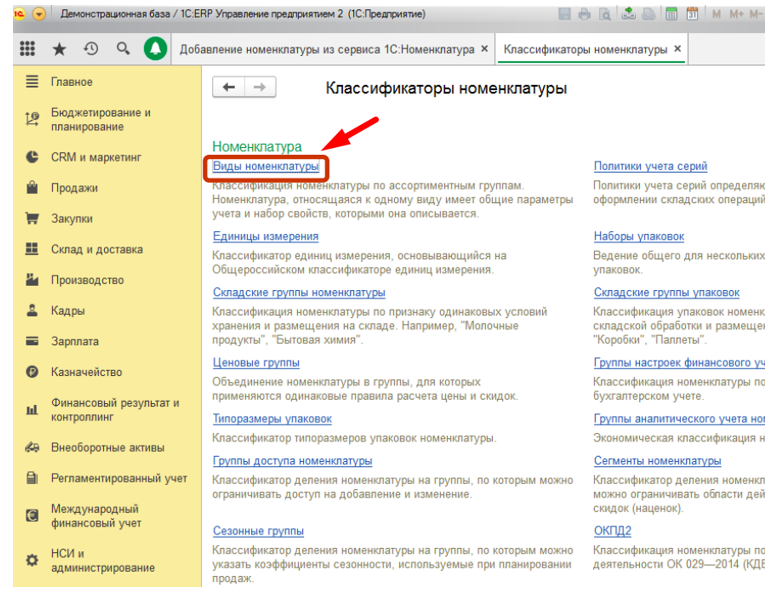
Настроить виды номенклатуры можно в разделе "НСИ и Администрирование" → "Номенклатура" → "Виды номенклатуры".
При создании нового вида номенклатуры необходимо указать:
- Тип номенклатуры (автоматически подтягивается из справочника типов).
- Наименование (например, "Комплектующие для ПК").
- Правила учета (способы списания, учет затрат, налоговый учет).
- Дополнительные реквизиты (размер, цвет, бренд, производитель и т. д.).
Характеристики номенклатуры в 1С:ERP
Характеристики позволяют детализировать номенклатурные позиции без необходимости создания отдельных записей в справочнике.
Примеры использования характеристик:
- Для одежды – размер, цвет, материал.
- Для электроники – объем памяти, диагональ экрана, тип процессора.
- Для стройматериалов – плотность, толщина, ширина.
- Для канцелярских товаров – цвет чернил, тип бумаги.
Характеристики позволяют избежать дублирования записей в справочнике, так как одна номенклатурная позиция может иметь несколько вариантов исполнения.
Как задать характеристики?
- Перейдите в справочник "Характеристики номенклатуры" через меню "НСИ и Администрирование" → "Номенклатура" → "Характеристики".
- Создайте новую характеристику и привяжите ее к конкретному виду номенклатуры.
- Определите список возможных значений (например, размеры одежды: S, M, L, XL).
- Примените настройки в карточках номенклатуры.
При создании документа (например, заказа покупателя) пользователь сможет выбрать конкретную характеристику товара, что обеспечит более точный учет и управление складскими запасами.
Номенклатура в 1С:ERP — этапы создания
Процесс создания номенклатуры в 1С:ERP начинается с подготовительных настроек, которые определяют, какие возможности будут доступны пользователям при работе со справочником.
1. Подготовка системы к созданию номенклатуры
Перед созданием номенклатурных позиций необходимо включить соответствующие функциональные опции. Это можно сделать в разделе:
НСИ и Администрирование → Настройка НСИ и разделов → Номенклатура.
Включение определенных функций влияет на структуру данных и правила учета.
Ключевые настройки, которые можно активировать:
- Разрезы учета – включается, если планируется учитывать более двух видов номенклатуры (например, товары, услуги, многооборотная тара).
- Учет характеристик номенклатуры – если предполагается использование различных свойств товаров, таких как цвет, размер и комплектация.
- Учет упаковки номенклатуры – если необходимо вести учет упаковки отдельно от основной продукции.
- Серийный учет – если требуется идентификация товаров по сериям или партиям.
- Отслеживание качества товаров – если необходимо вести контроль качества по определенным параметрам.
- Учет единиц измерения – настройка для работы с различными единицами измерения товара.
- Настройки поиска и подбора – используются для ускоренного поиска и фильтрации номенклатуры.
После активации данных опций в настройках справочника "Виды номенклатуры" появляются дополнительные поля и реквизиты.
2. Создание видов номенклатуры
Вид номенклатуры – это классификатор, объединяющий номенклатурные позиции с общими учетными признаками.
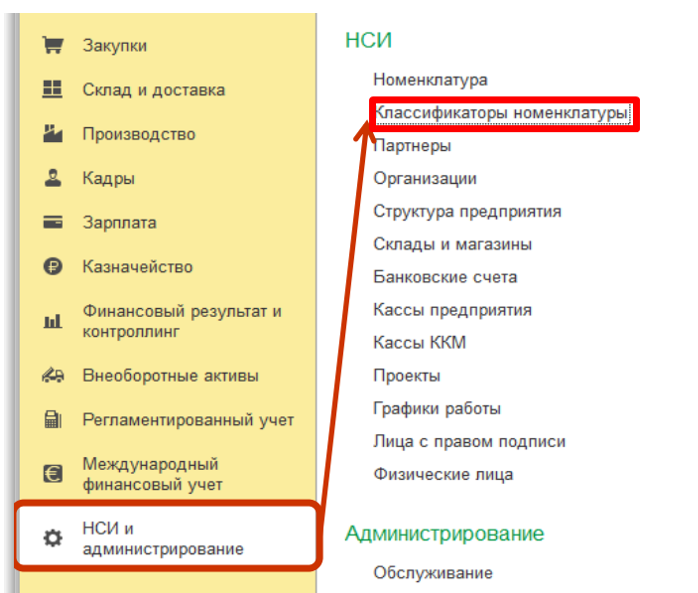
Перейдите в НСИ и Администрирование → НСИ → Классификаторы номенклатуры → Виды номенклатуры.
На этом этапе очень важно подробно настроить виды номенклатуры перед заполнением основного справочника, так как после проведения движений по номенклатуре изменение вида будет затруднительным.
Какие параметры задаются в виде номенклатуры?
- Тип номенклатуры – определяет, будет ли позиция товаром, услугой, работой, тарой или набором.
- Правила учета – например, методы списания (FIFO, LIFO, средневзвешенный).
- Учет характеристик и серий – для возможности ведения характеристик и серийного учета.
- Значения по умолчанию – автоматическое заполнение параметров, таких как ставка НДС, единица измерения, финансовая группа учета.
3. Настройка правил учета в виде номенклатуры
В зависимости от выбранного типа номенклатуры изменяется список доступных документов, которыми оформляются хозяйственные операции.
Например:
- Для товаров используется документ "Реализация товаров и услуг".
- Для нематериальных активов – "Акт на передачу прав".
- Для выполненных работ – "Акт выполненных работ".
Кроме того, в виде номенклатуры настраиваются общие учетные правила:
- Учет по сериям и характеристикам.
- Использование индивидуальных настроек (если необходимо задавать характеристики для каждой позиции отдельно).
- Настройки автоматического заполнения (например, чтобы система подтягивала ставку НДС по умолчанию).
4. Создание новой номенклатурной позиции
После настройки вида номенклатуры можно приступать к созданию самой номенклатурной позиции.
- Перейдите в НСИ и Администрирование → Номенклатура → Справочник "Номенклатура".
- Нажмите "Создать" и выберите вид номенклатуры, к которому относится новая позиция.
- Укажите наименование, код, единицы измерения, основные учетные параметры.
Если в виде номенклатуры заданы шаблоны наименований, система автоматически сформирует название номенклатуры по заданному алгоритму.
Например, для ноутбуков шаблон может быть таким:
"Ноутбук {бренд} {модель} {диагональ}" → "Ноутбук ASUS X515 15.6""
Это снижает вероятность ошибок и дублирования записей.
5. Контроль уникальности номенклатуры
Чтобы избежать дублирования номенклатурных позиций, в системе 1С:ERP предусмотрен контроль уникальности.
Перейдите в НСИ и Администрирование → Настройка НСИ и разделов → Номенклатура → Настройки создания.
Здесь можно включить проверку по совокупности реквизитов, например:
- Артикул.
- Штрихкод.
- Наименование (с учетом характеристик).
При попытке создания дубликата система выдаст предупреждение и предложит выбрать уже существующую позицию.
6. Заполнение карточки номенклатуры
После записи основных данных открывается карточка редактирования номенклатуры, которая состоит из двух вкладок:
- Общая информация – отображение данных в текстовом формате для быстрого поиска.
- Редактирование реквизитов – возможность внесения изменений в основные параметры.
Какие реквизиты можно заполнить?
- Основные параметры – артикул, код, единицы измерения.
- Дополнительные характеристики – цвет, размер, материал, упаковка.
- Финансовые настройки – ставка НДС, счета учета, себестоимость.
- Документы сертификации – информация о сертификатах соответствия и сроках годности.
Для удобства заполнения можно использовать режим "Свернуть все группы", что позволяет заполнять данные последовательно по блокам.
Рекомендации по ведению номенклатуры в ERP
Эффективное ведение номенклатуры в 1С:ERP требует не только правильной настройки системы, но и внедрения четких регламентов работы с номенклатурными позициями. Ошибки в ведении номенклатуры могут привести к дублированию данных, сложностям в учете остатков и проблемам с аналитикой.
Применяя единые стандарты учета и контроля, компании могут избежать распространенных ошибок и существенно упростить работу с номенклатурным справочником.
Ограничение круга сотрудников, создающих и редактирующих номенклатуру
Одним из ключевых аспектов корректного ведения справочника является ограничение доступа к созданию и редактированию номенклатуры. Чем больше сотрудников работают с номенклатурой без четких регламентов, тем выше вероятность появления дублей, ошибок в наименованиях и несоответствия учетных параметров.
Рекомендации:
- Определите группу ответственных сотрудников, занимающихся ведением номенклатуры.
- Разделите их по зонам ответственности: например, снабженцы ведут справочник материалов, а технологи – справочник готовой продукции.
- Настройте роли и права доступа в 1С:ERP так, чтобы остальные сотрудники могли использовать справочник только в режиме просмотра.
Группировка номенклатуры по видам и характеристикам
Структурированная система классификации позволяет упростить поиск и управление номенклатурными позициями.
Шаги по структурированию номенклатуры:
- Определите основные группы – выделите виды номенклатуры, такие как «Строительные материалы», «Кабельная продукция», «Комплектующие».
- Настройте общие характеристики для каждой группы – цвет, размер, материал, единица измерения, производитель и др.
- Определите ключевые реквизиты, которые обязательно должны заполняться при создании новой позиции.
Комбинированный способ создания номенклатуры (формула + ручной ввод)
Автоматизация создания номенклатуры с помощью шаблонов наименований значительно снижает вероятность ошибок. Однако в ряде случаев ручной ввод остается необходимым.
Как организовать процесс:
- Для типовых товаров (например, электроника, стройматериалы) используйте формулы генерации наименования (например, «Производитель + Модель + Основной параметр»).
- Для уникальных товаров допускайте ручной ввод, но с обязательным согласованием ответственных сотрудников.
- Настройте автоматическую проверку дубликатов – при вводе нового наименования система должна анализировать схожие позиции и предупреждать о возможном дублировании.
Процедура обработки дублирующихся позиций
Несмотря на все меры предосторожности, полностью исключить появление дублей невозможно. Важно организовать механизм выявления и исправления дублей.
Как действовать при обнаружении дублей:
- Включить автоматическую проверку на уникальность в настройках 1С:ERP.
- Разработать регламент по обработке дублей – например, при обнаружении дублирующейся позиции система отправляет уведомление ответственному сотруднику по e-mail.
- Определить, что делать с дублями:
- Если дубликат содержит ошибки – его корректируют.
- Если созданная номенклатура является копией уже существующей – ее объединяют с основной позицией.
- Если дубликат уже использовался в документах – добавляют пометку "К закрытию", но не удаляют.
Регулярный аудит номенклатуры
Со временем номенклатурный справочник может содержать устаревшие или неиспользуемые позиции, что усложняет поиск и учет.
Как проводить аудит:
- Проводите ежеквартальную проверку справочника на наличие устаревших и неиспользуемых позиций.
- Настройте отчеты по неиспользуемой номенклатуре, анализируя движения за последние периоды.
- Выделите позиции, которые можно деактивировать (перевести в статус "Неактивно", но не удалять).
Обучение персонала и стандартизация процессов
Даже самые продуманные настройки не дадут результата, если сотрудники компании не будут соблюдать регламенты ведения номенклатуры.
Какие меры предпринять:
- Разработать инструкции по созданию и редактированию номенклатуры.
- Проводить обучение новых сотрудников по работе с номенклатурным справочником.
- Ввести систему контроля качества данных – например, периодическую проверку заполненных карточек на соответствие стандартам.
Заключение
Ведение номенклатуры в 1С:ERP – это сложный, но крайне важный процесс, который требует четкой организации, правильных настроек и строгого соблюдения регламентов. Использование видов номенклатуры, характеристик и шаблонов наименований позволяет систематизировать данные, исключить дублирование и упростить учет. Регулярный аудит справочника, контроль уникальности и обучение персонала помогают поддерживать актуальность информации и повышать эффективность управления запасами.
Внедрение четких правил ведения номенклатуры не только оптимизирует работу сотрудников, но и способствует повышению точности бухгалтерского и складского учета. Следуя данным рекомендациям, компании могут значительно улучшить процессы управления товарными и материальными запасами, минимизировать ошибки и повысить скорость работы с системой.