Для расчета в программе 1С БИТ.ЖКХ общедомовых начислений используются объемы по показаниям групповых счетчиков.
Групповые приборы учета разделяются на два вида в зависимости от механизма начисления:
- Групповые счетчики – установленные на зданиях и прикрепленные к лицевым счетам (далее ЛС), у которых отсутствуют индивидуальные приборы учета. Такие начисления полностью распределяется на ЛС пропорционально Основному способу расчета, установленному в карточке услуги, на которую заведен счетчик;
- Групповые счетчики с наличием индивидуальных – установленные на зданиях и прикрепленные к лицевым счетам, у которых есть или могут быть установлены индивидуальные счетчики по услуге.
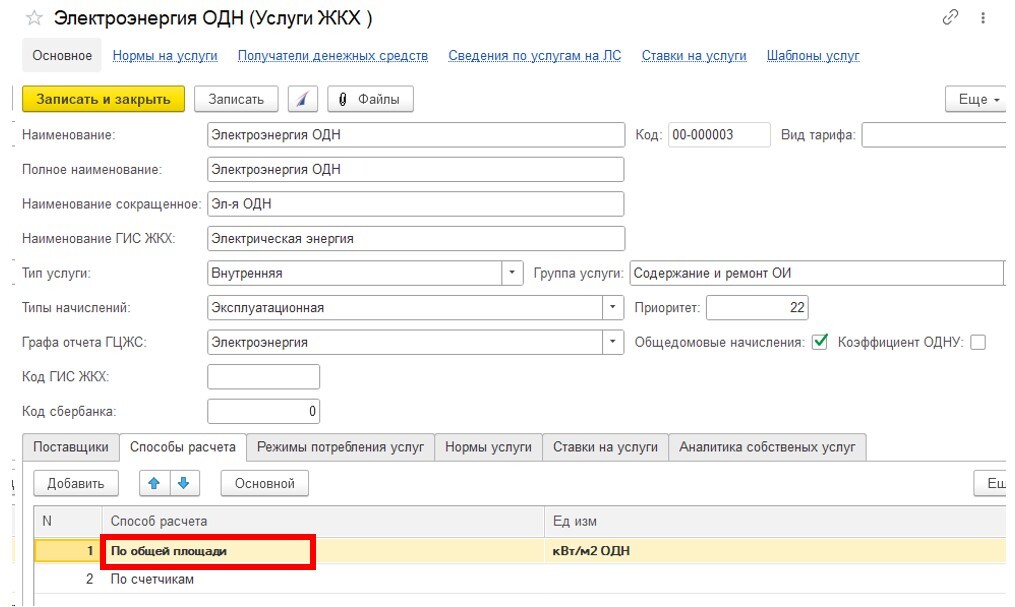
В данной статье рассмотрим первый вариант – установка групповых счетчиков без индивидуальных. По настройке индивидуальных счетчиков писали в этой статье. В нашем примере по услуге Электроэнергия ОДН при установке группового счетчика распределение будет рассчитываться по общей площади лицевых счетов, на которые установлен счетчик.
‼ Обратите внимание, в программе поддерживается 2 механизма расчета общедомовых начислений:
- Документами перерасчета – вводятся документы Разовые по услугам;
- Документами Начисления общедомовых расходов или Начисления по счетчикам и распределениям.
Выбранный вариант нужно установить в Настройке параметров ЖКХ: раздел ЖКХ – Настройки – Настройка параметров ЖКХ. В журнале документов нажав кнопку Создать или Создать копированием, введем новый вариант учетной политики или установим в уже существующей нужную настройку – Графа общедомовых расходов, отметим флажком нужный пункт.
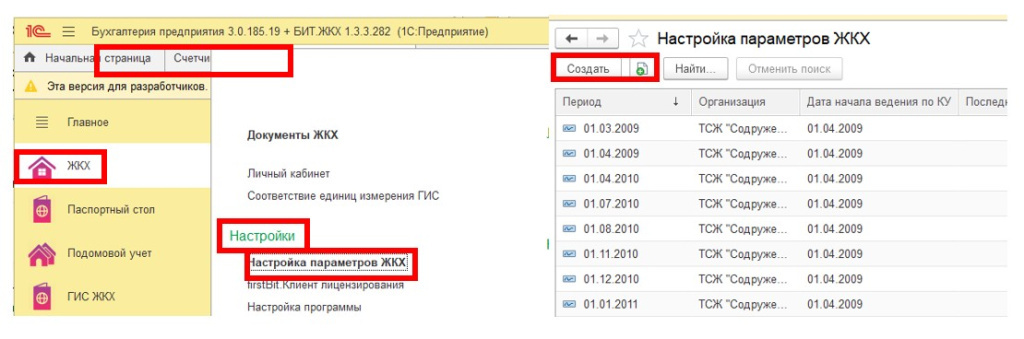
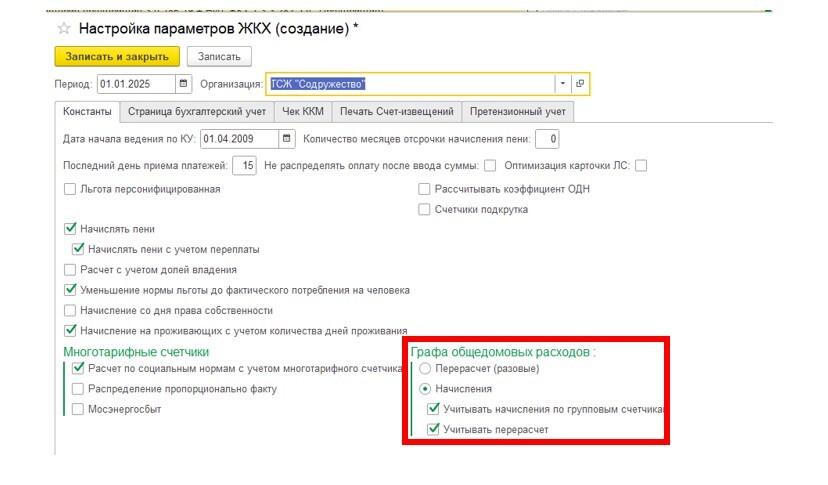
Независимо от выбранного варианта ведения учета и вида счетчиков, порядок их установки следующий:
1. Создание прибора учета в справочнике Счетчики: раздел ЖКХ – Счетчики на услугах – Счетчики. В открывшемся окне кнопкой Создать или Создать копированием вводим новый счетчик.
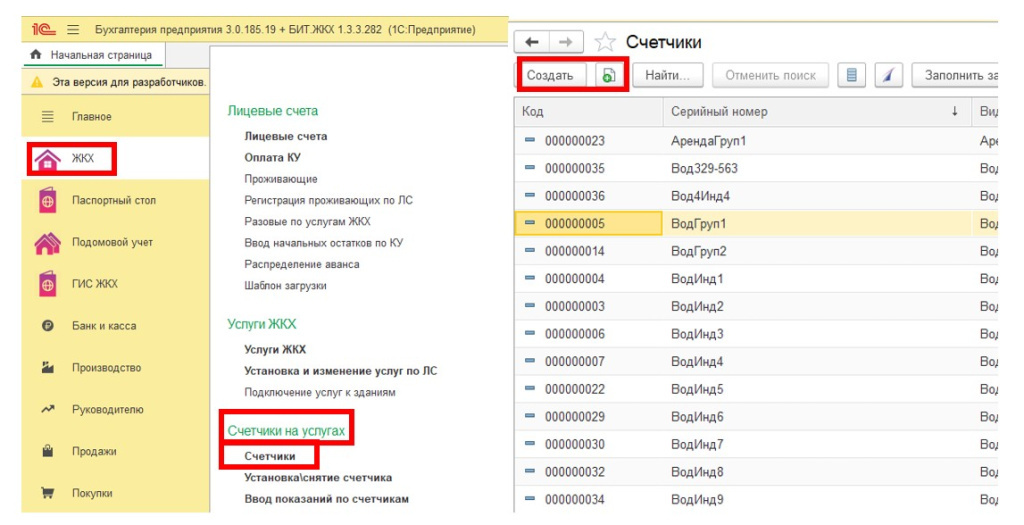
В форме создания нового прибора учета устанавливаем последовательно:
- Наименование – набор букв и цифр, который идентифицирует счетчик. Это может быть заводской номер или любое другое обозначение;
- Вид счетчика – используется в зависимости от подключаемых услуг, можно выбрать из предустановленных (Водяной, Тепловой, Электроэнергия и т.д.) или создать новый. Для этого перейдя по ссылке Показать все, в отрывшемся окне нажмем кнопку Создать или Создать копированием, введем название нового вида счетчика;
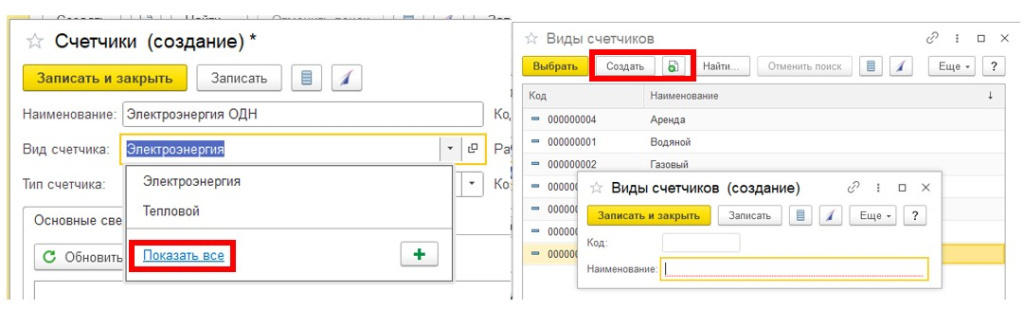
- Тип счетчика – групповой или индивидуальный, в нашем случае выбираем первый вариант;
- Разрядность – максимальное количество цифр 9, которое может достигать показания счетчика, после чего счетчик обнуляется, и отсчет показаний идет по новому кругу;
- Коэффициент умножения – используется при расчете начислений, объем показаний будет умножаться на этот коэффициент, в большинстве случаев он равен 1.
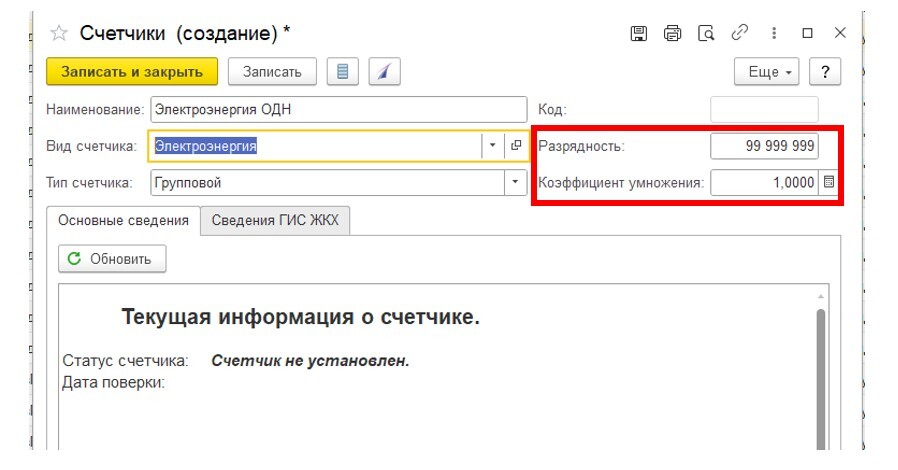
После заполнения всех полей нажмем кнопку Записать и закрыть или Записать, чтобы сохранить новый счетчик.
‼ Обратите внимание, на вкладке Основные сведения Текущая информация о счетчике заполнится после проведения документа установки счетчика.
2. Создадим документ Установка счетчика: в разделе ЖКХ – Счетчики на услугах – Установка/снятие счетчиков в общем журнале документов кнопкой Создать или Создать копированием, выбираем пункт Установка счетчика.
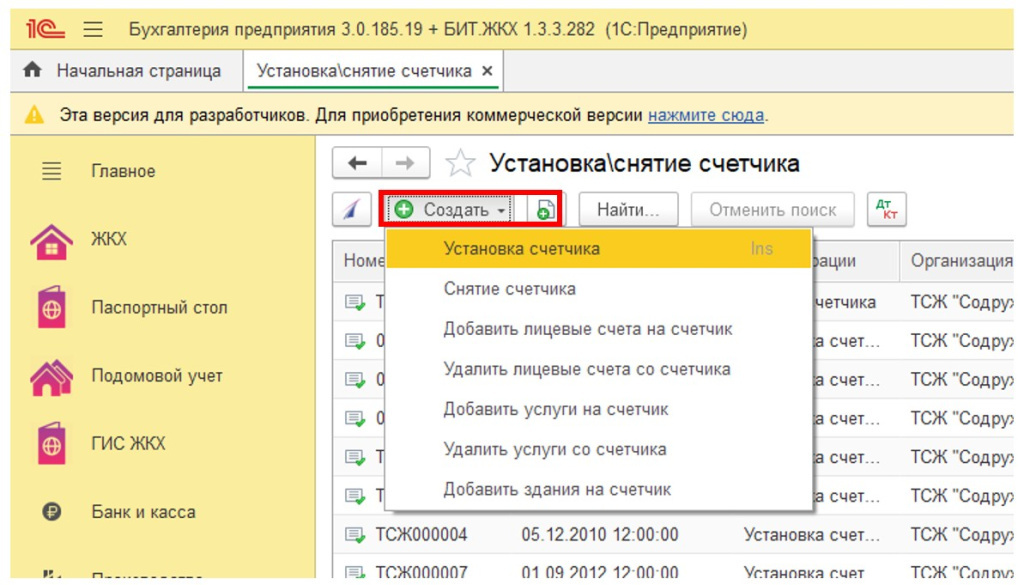
‼ Обратите внимание, групповые счетчики нельзя завести обработкой Групповая обработка счетчиков.
В открывшемся окне заполним последовательно поля:
- Дата – внесем дату фактической установки счетчика. С месяца установки расчет по услуге, на которую установлен счетчик, будет вестись по показаниям прибора учета;
- Вид операции – Установка счетчика;
- Лицевой счет – при установке группового счетчка не заполняется;
‼ Обратите внимание, если в создаваемом документе Установка/снятие счетчика заполнено поле Лицевой счет, то в поле Счетчик доступны к выбору только приборы учета с типом Индивидуальные. Для возможности подбора группового счетчика нужно очистить поле Лицевой счет.
- Счетчик – подбираем в поле созданный новый счетчик в п. 1;
- Дата поверки – вносим дату следующей поверки прибора учета, если есть данные;
- Начальные показания – показания, от которых будет производится расчет при вводе показаний от жильцов;
- Конечные показания – либо равны Начальным показаниям, либо Начальные показания + Расход за месяц по счетчику в месяце установки счетчика;
- Многотарифный – по услугам, установленным на счетчик ввод и учет показаний ведется отдельно по каждой услуге. Начальные и конечные показания по каждой услуге будут не едиными, а индивидуальными и ввести их нужно в табличной части, а не шапке документа.
‼ Обратите внимание, Конечные показания не должны быть меньше, чем Начальные показания, иначе будет выполнен переход через 0 по показаниям счетчика. В данном случае программа даст провести документ, но показания сохранятся неверные.
Перейдем к заполнению Вкладок:
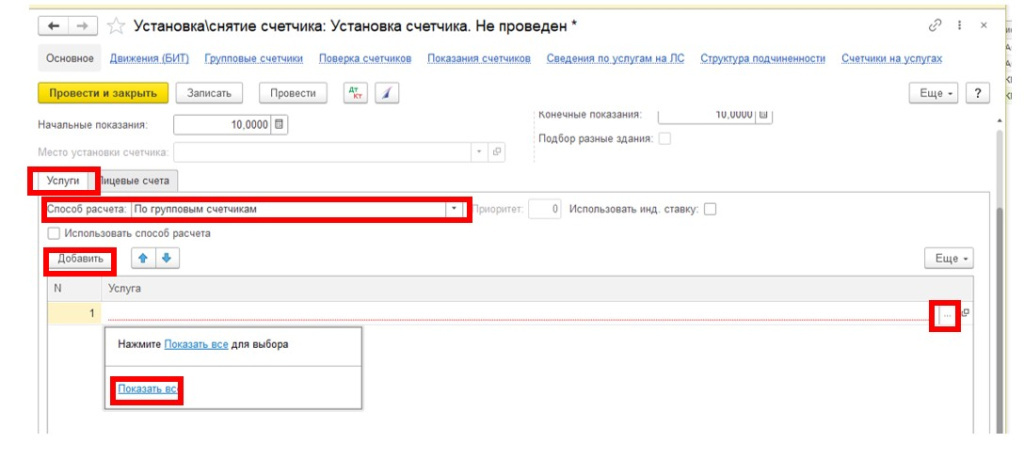
- Вкладка Услуги.
- Выберем Способ расчета По групповым счетчикам. Далее в табличной части нажмем кнопку Добавить, символ … и перейдем по гиперссылке Показать все в табличной части документа. В открывшемся справочнике услуг выберем нужную.
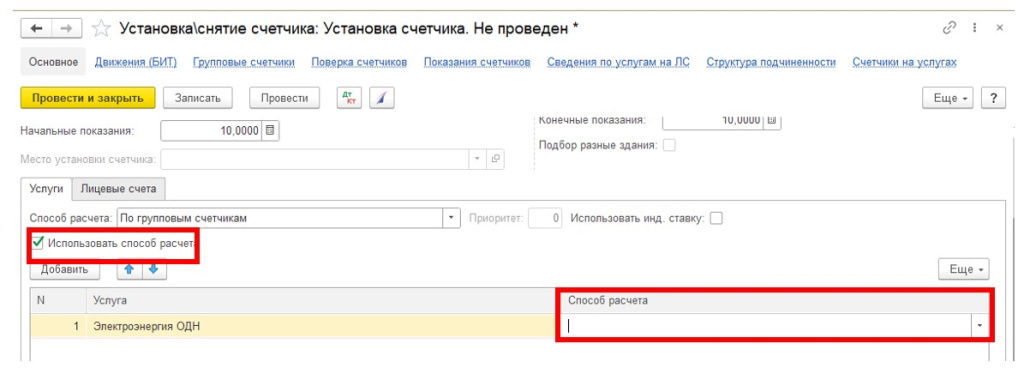
- Если для распределения по услуге нужно использовать пропорцию не по основному способу расчета услуги, то в форме документа установим флажок Использовать способ расчета. При этом в табличной части появляется поле, в котором можно выбрать способ расчета кроме основного. В поле доступны только способы расчета, введенные в услуге.
- Если расчет по групповому счетчику нужно производить по отдельной ставке устанавливаем флажок Использовать инд. Ставку. При этом в табличной части появляются для заполнения дополнительные поля – Поставщик, Режим потребления, Статус квартиры и Тип квартиры. По ставкам с этими показателями из документа Установка ставок по услугам программа будет рассчитывать начисление по счетчику.
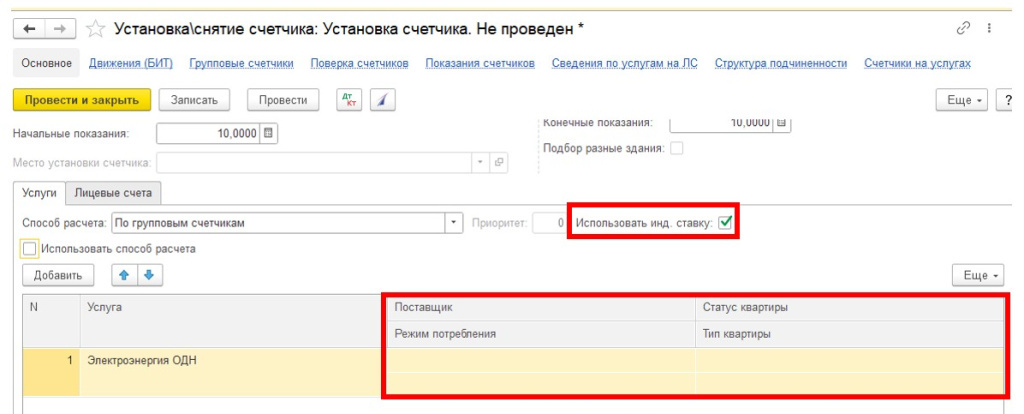
‼ Обратите внимание, если НЕ стоит флаг Использовать инд. ставку, ставка берется из документа Установка ставок по услугам по строке:
- Способ расчета – По счетчикам;
- Основной Режим потребления по услуге (на примере = Есть);
- Статус квартиры – Приватизированная;
- Тип квартиры – Отдельная.
- Вкладка Лицевые счета.
Вносим все ЛС, на которые должен распределяться объем по нашему счетчику. Для этого нажмем кнопку Добавить.
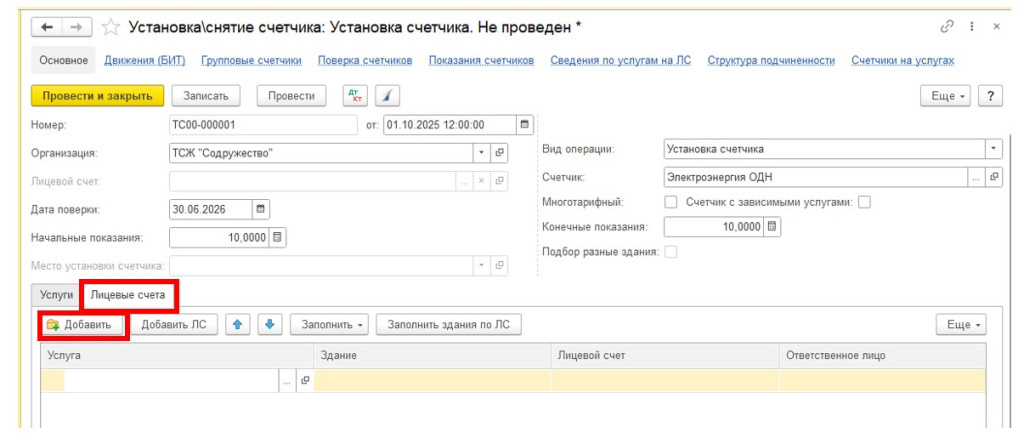
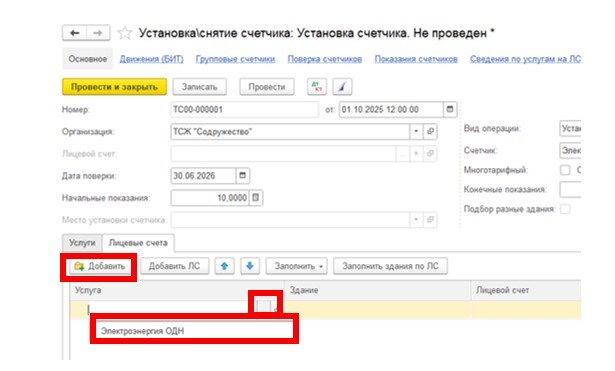
В появившейся строке нажмем кнопку с символом … и выберем услугу, внесенную на вкладке Услуги.
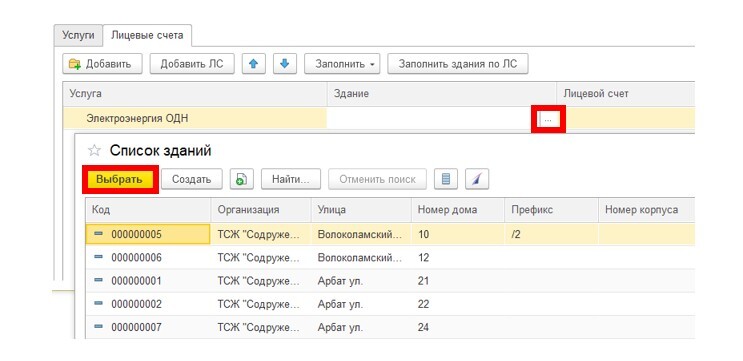
Следом щелкнем мышью в столбце Здание, по кнопке … перейдем в справочник Список зданий и выберем нужное здание.
‼ Обратите внимание, в списке доступных к выбору зданий отразятся только те, на которые установлена услуга, введенная на первой вкладке.
После выбора здания форма будет выглядеть как на рисунке ниже.

После этого добавим ЛС, на которые будет установлен счетчик, с помощью кнопки Заполнить. При этом будут доступны четыре варианта заполнения:

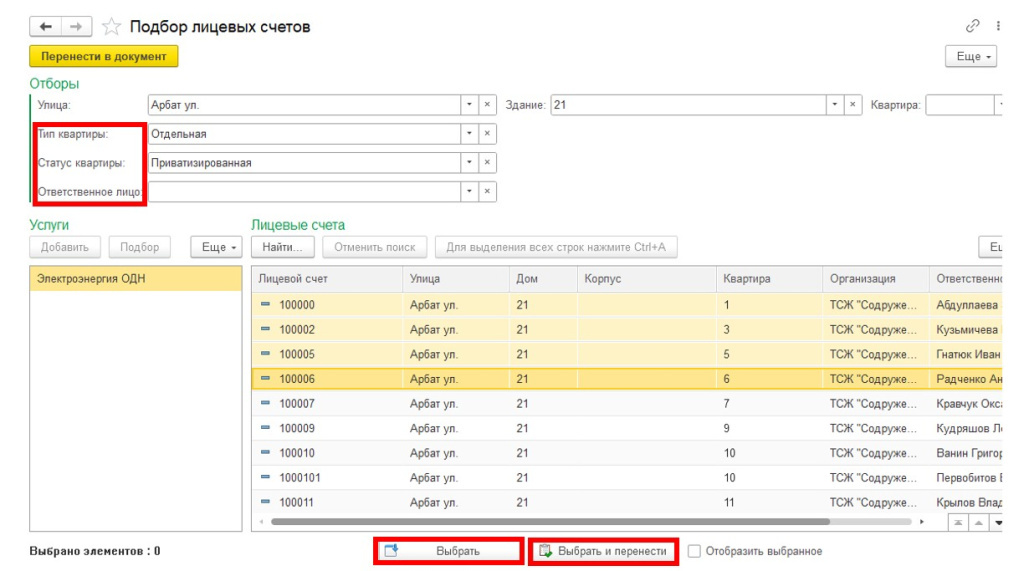
- Подбор – если необходимо установить счетчик не на все ЛС в доме. В открывшемся окне выставим фильтры по Типу, Статусу помещения или Ответственному лицу – в табличную часть выведутся подходящие под критерии отбора ЛС. После установки фильтров отражаются доступные ЛС, выделяем все нужные с помощью сочетания клавиш Ctrl+А или с зажатой клавишей Ctrl, после чего нажимаем кнопку Выбрать и перенести. Нужные ЛС попадут в табличную часть документа.
- Заполнить ЛС по зданию – когда счетчик устанавливается на все лицевые счета в здании. В документ выберутся все ЛС, на которые установлена услуга из вкладки Услуги. Также после этого из списка выбранных ЛС можно удалить ненужные;
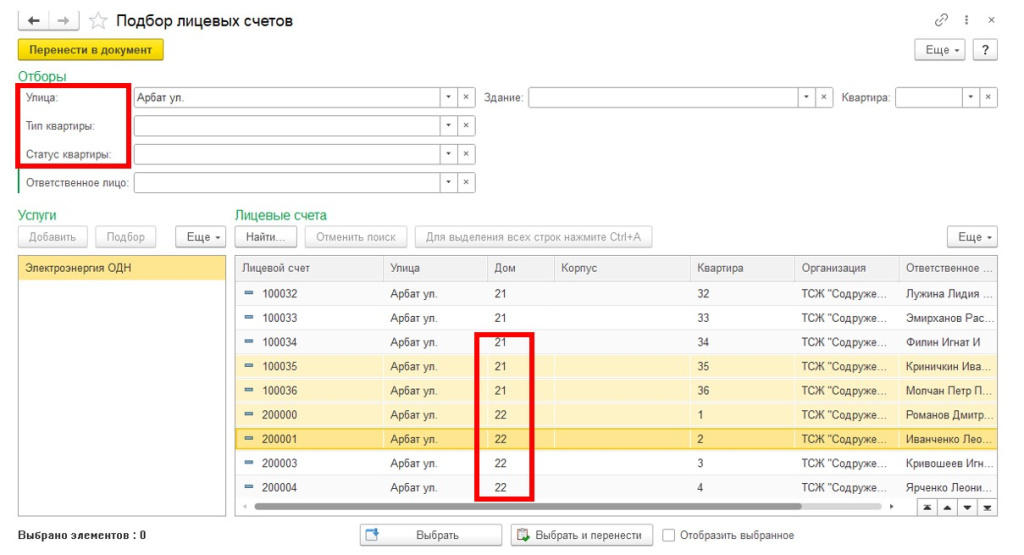
- Подбор разные здания – если требуется выбрать ЛС из нескольких домов. В открывшемся окне установим Улицу, также, если нужно, фильтры для отбора по Типу, Статусу квартир, после этого можно выбрать ЛС из разных зданий.
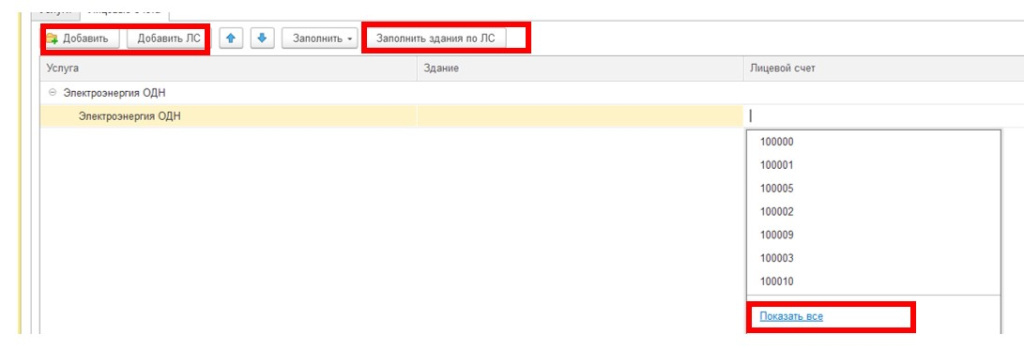
- Заполнить здания по ЛС – удобно, когда нужно установить счетчик выборочно на некоторые ЛС из нескольких зданий. Добавим услугу кнопкой Добавить, далее по кнопке Добавить ЛС в табличную часть внесем нужные из выпадающего списка или воспользовавшись гиперссылкой Показать все. После этого нажимаем кнопку Заполнить здания по ЛС.
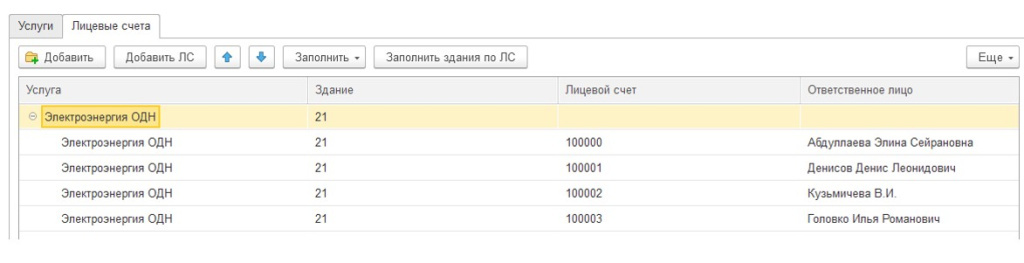
‼ Обратите внимание, при всех способах заполнения перед проведением должны быть заполнены поля Услуга, Здание, ЛС, документ должен выглядеть так:
После заполнения и проверки всех полей можем провести документ, нажав Провести и закрыть или Провести в шапке формы.

При этом формируются записи в регистры:
- Показания счетчиков – записываются начальные показания, от которых будет идти отсчет объемов по прибору учета;
- Групповые счетчики – вносятся все данные по установленному счетчику. Удобно пользоваться этим регистром, когда нужно найти на какие ЛС установлены групповые ПУ если было несколько документов установки счетчика;
- Сведения по услугам на ЛС – сюда вносится изменение по Способу расчета услуги на ЛС, устанавливается значение По счетчикам;
- Счетчики на услугах.
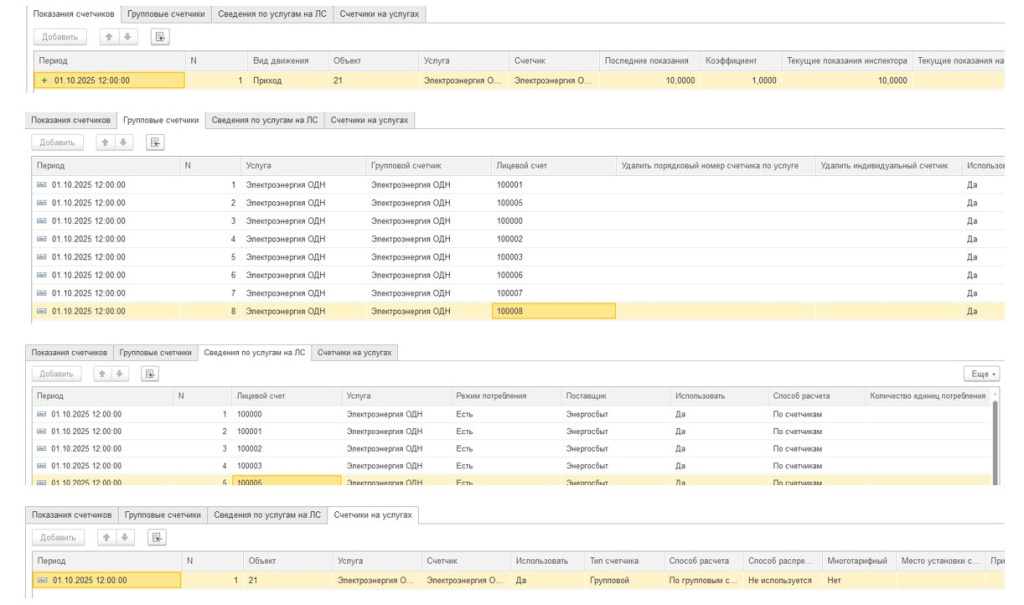
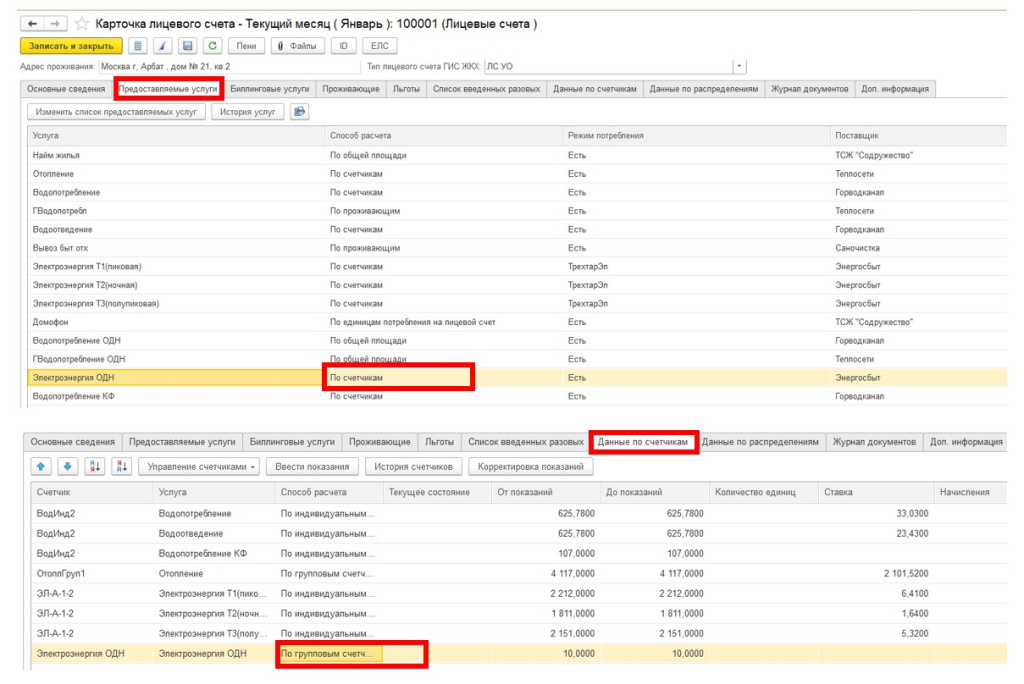
После проведения документа в карточках лицевых счетов, на которые установлен счетчик, на вкладке Предоставляемые услуги Способ расчета по услуге изменится на значение По счетчикам, также на вкладке Данные по счетчикам отразится новый счетчик со Способом расчета – По групповым счётчикам.
Итак, мы установили групповой счетчик, можно переходить к вводу показаний и закрытию месяца ЖКХ.
Статью подготовила ведущий консультант Линии Консультаций по БИТ.ЖКХ Марина Горычева
 Марина Горычева