Ошибка при получении свойства сертификата (0x00000000) - это проявление ошибки отсутствия связи сертификата в Личном списке сертификатов пользователя операционной системы компьютера с контейнером закрытого ключа.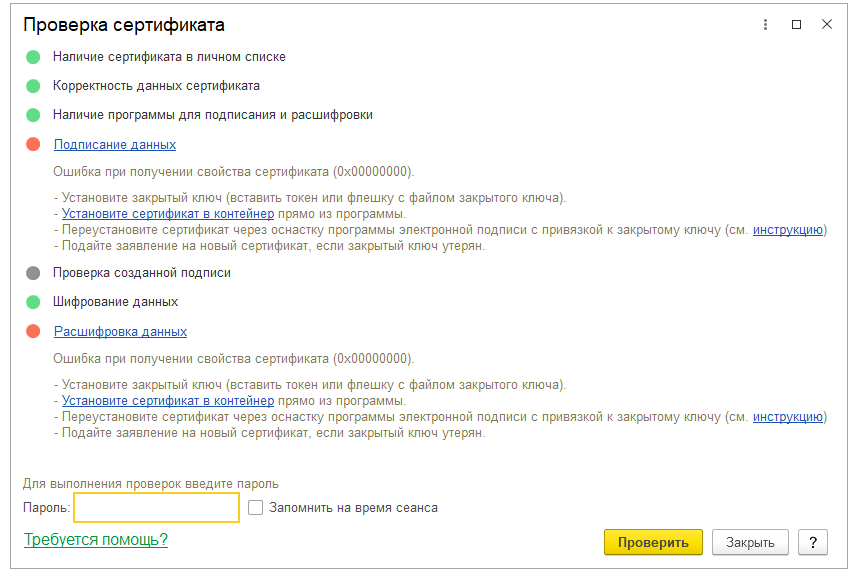
При возникновении данной ошибки следует перейти по гиперссылке «Установить сертификат в контейнер», которая расположена в окне проверки сертификата, напротив пунктов «Подписание данных» и/или «Расшифровка данных».

В открывшемся окне автоматически определится контейнер закрытого ключа, который соответствует выбранному сертификату. Обратите внимание, что сертификату должен соответствовать один контейнер закрытого ключа. Требуется нажать «Установить».
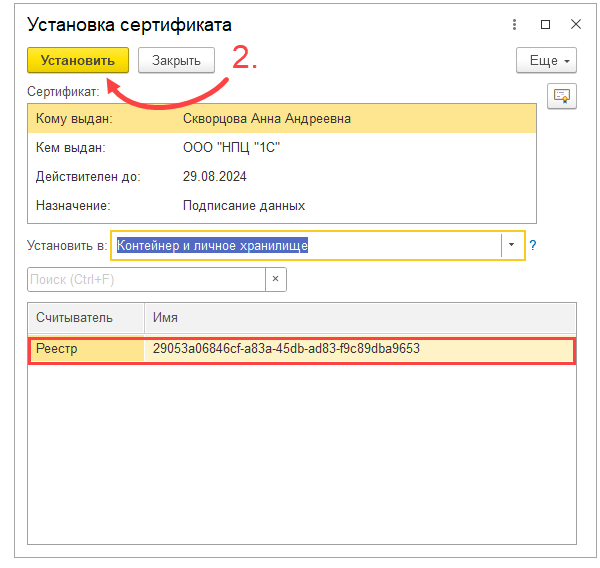
Сертификат успешно установлен в контейнер. Проблема решена.
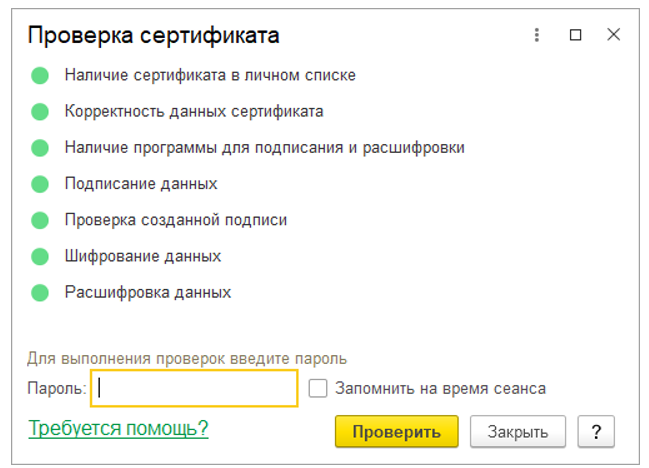
Пользователям устаревших программных продуктов, в которых ссылка «Установить сертификат» отсутствует, требуется проделать описанные ниже действия.
Чтобы определить под каким пользователем операционной системы компьютера (на каком компьютере), необходимо наличие связи закрытого ключа с открытой частью сертификата, требуется узнать режим запуска 1С:
- Если база файловая и запускается через тонкий клиент на том же компьютере, то наличие связи надо проверять для пользователя ОС, под которым запускается сеанс 1С на этом компьютере (без повышения прав, т.е. без "запуск от имени администратора").
- Если файловая информационная база запускается через браузер, т.е. используется web-сервер (в том числе на одном и том же компьютере) и пользователь планирует работать с локальной подписью (т.е. сертификат будет доступен только одному пользователю и только на одном компьютере) - то наличие связи надо проверять на этом компьютере для пользователя, под которым запущен браузер, без повышения прав. В этом случае ошибки в проверках на сервере проблемой не являются.
- Если файловая информационная база запускается через браузер и пользователь планирует использовать серверную подпись (т.е. сертификат будет доступен разным пользователям с разных компьютеров) - то наличие связи надо проверять для пользователя ОС, под которым запущен web-сервер, без повышения прав (и на том же компьютере, где запущен web-сервер). В этом случае ошибки в проверках на клиенте проблемой не являются.
- Если база клиент-серверная и проверяется подпись на сервере, то наличие связи надо проверять для пользователя операционной системы компьютера, под которым запущен сервер 1С без повышения прав (если используется web-сервер, то все равно проверки выполнять для пользователя операционной системы компьютера, под которым запущен сервер 1С). В этом случае ошибка в проверке подписи на клиенте проблемой не является.
- Если база клиент-серверная и проверяется подпись на клиенте, то наличие связи надо проверять для пользователя ОС, под которым запускается сеанс 1С на машине-клиенте без повышения прав. В этом случае ошибка в проверке подписи на сервере проблемой не является.
Необходимо выяснить в каком из вышеперечисленных режимов происходит запуск 1С при возникновении ошибки, а также в какой проверке возникает ошибка (проверка на сервере или на клиенте). Все дальнейшие рекомендации выполнять на нужной машине и в сеансе нужного пользователя операционной системы компьютера без повышения прав (т.е. без "запуск от имени администратора").
1. Проверить, что сертификат установлен в Личный список сертификатов пользователя операционной системы компьютера, а также наличие связи с закрытым ключом:
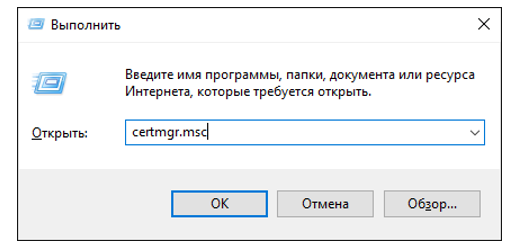
1.1. Под пользователем операционной системы компьютера (см. выше, как определить) запустить консоль сертификатов - certmgr.msc
1.2. В консоли развернуть папку «Личное» и перейти в «Сертификаты».
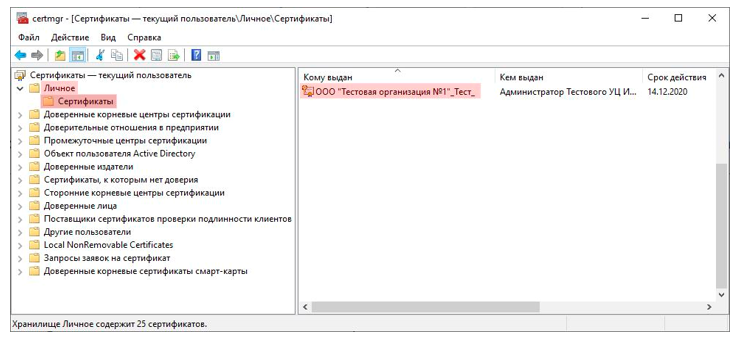
1.3. Открыть проблемный сертификат.
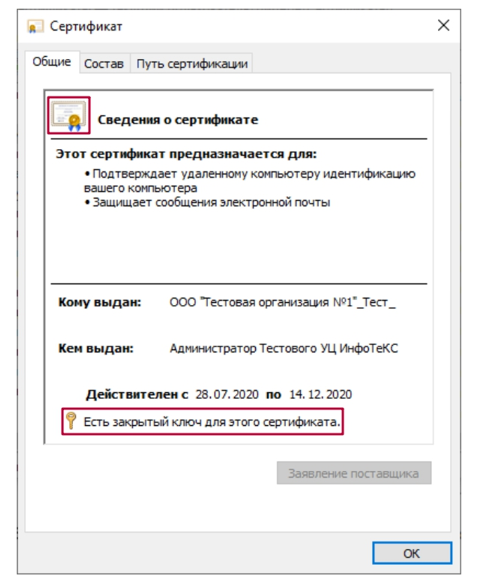
В сведениях о сертификате не должно быть красного креста или восклицательного знака.

- Восклицательный знак обозначает, что цепочка до корневого сертификата не построена.
- Красный крест обозначает, что сертификат истек или не выстроена цепочка сертификатов до корневого.
В нижней части должен отображаться значок ключа с надписью: «Есть закрытый ключ для этого сертификата», если данный значок отсутствует, то это означает, что закрытого ключа нет (как это исправить - см. п. 2).
2. Проверка связи и перепривязка средствами криптопровайдера:
2.1. В сеансе пользователя операционной системы компьютера (без повышения прав) переустановить сертификат в Личное хранилище сертификатов с привязкой к закрытому ключу
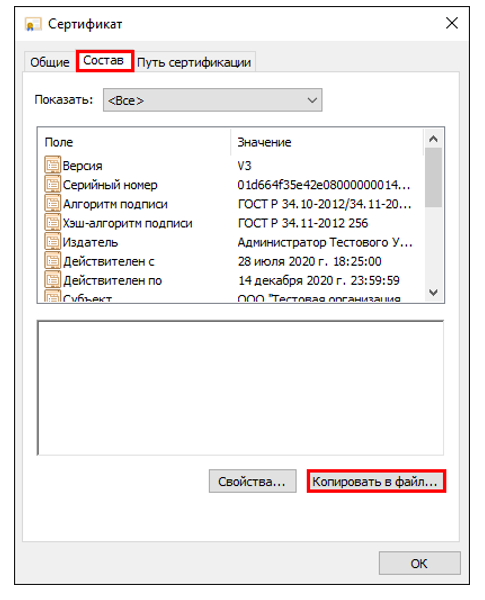
2.2. Если сертификат установлен в Личном хранилище сертификатов администратора операционной системы компьютера (т.е. в реестре администратора), тогда нужно его (вместе с закрытым ключом) экспортировать в файл средствами Windows (в файл pfx). А затем импортировать в сеансе пользователя операционной системы компьютера, из под которого выполняется запуск 1С без повышения прав. Для этого необходимо в сертификате перейти на вкладку «Состав» и нажать «Копировать в файл…»
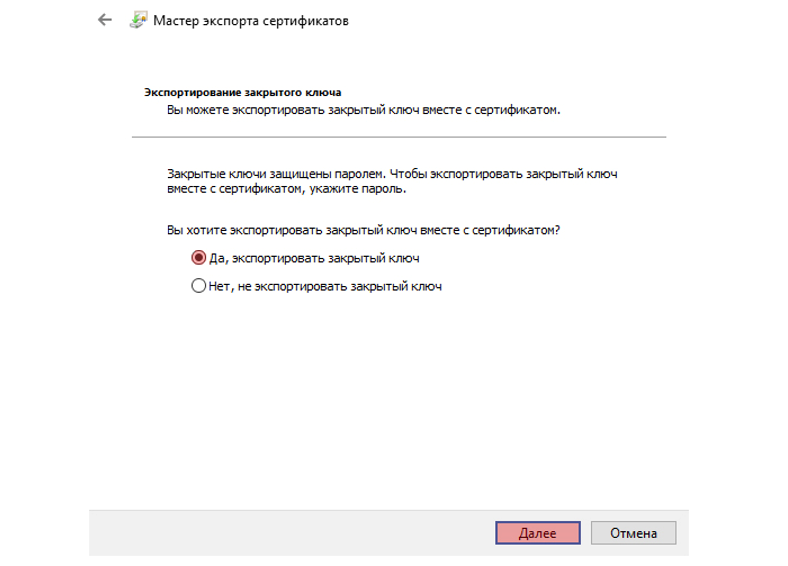
В мастере экспорта сертификатов необходимо выбрать «Да, экспортировать закрытый ключ» и нажать «Далее».
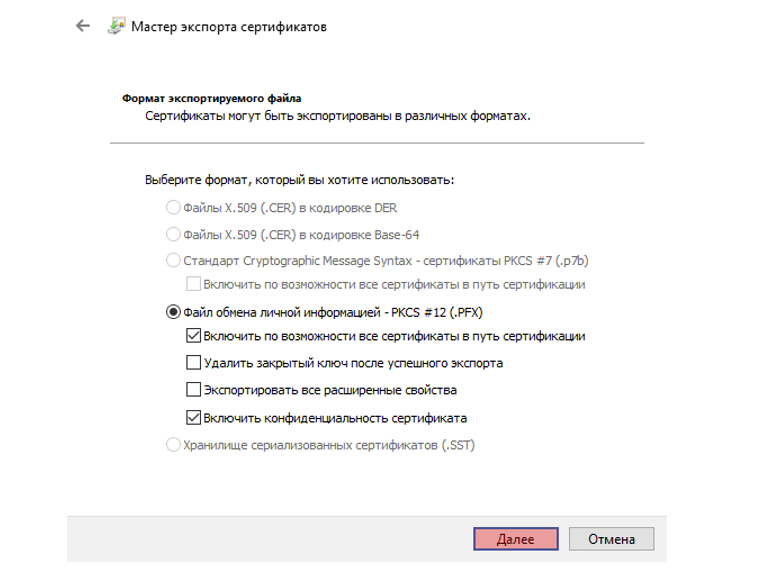
На следующем шаге автоматически определится предпочтительный формат экспортируемого файла (.PFX). Необходимо нажать «Далее».
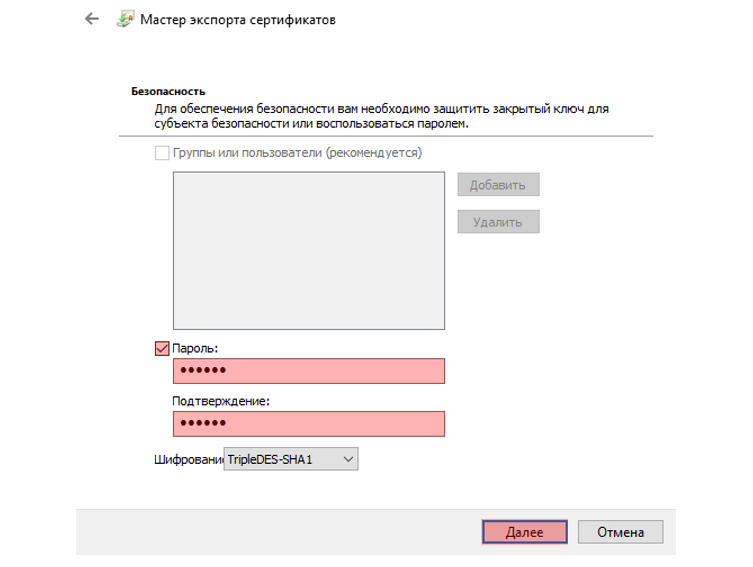
После чего необходимо задать пароль для закрытого ключа, а также выполнить его повторный ввод в поле «Подтверждение» и нажать «Далее».
На следующем шаге мастера экспорта сертификатов требуется указать имя файла и доступную директорию компьютера.
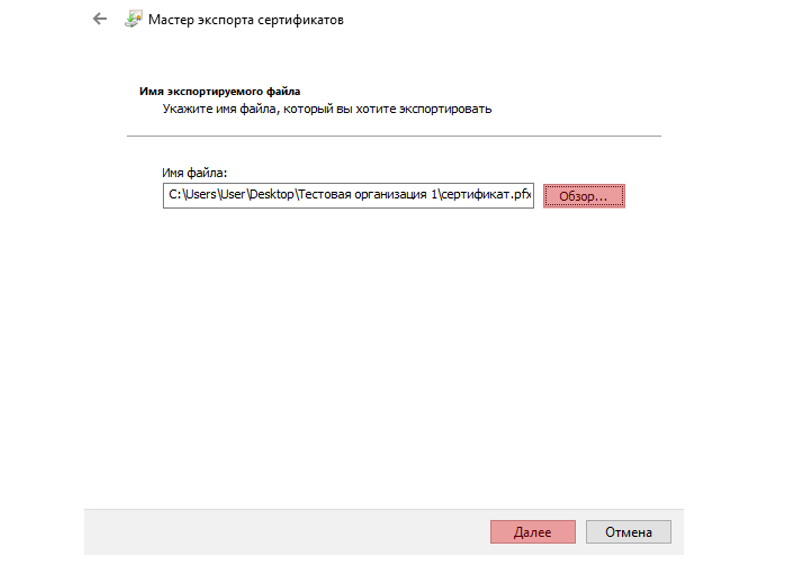
И завершить экспорт.
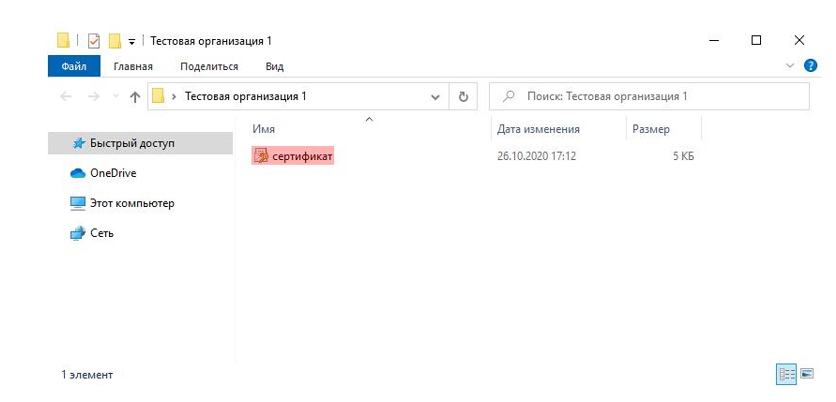
В сеансе пользователя, двойным щелчком левой кнопки мыши по экспортированному файлу, необходимо запустить мастер импорта сертификатов.
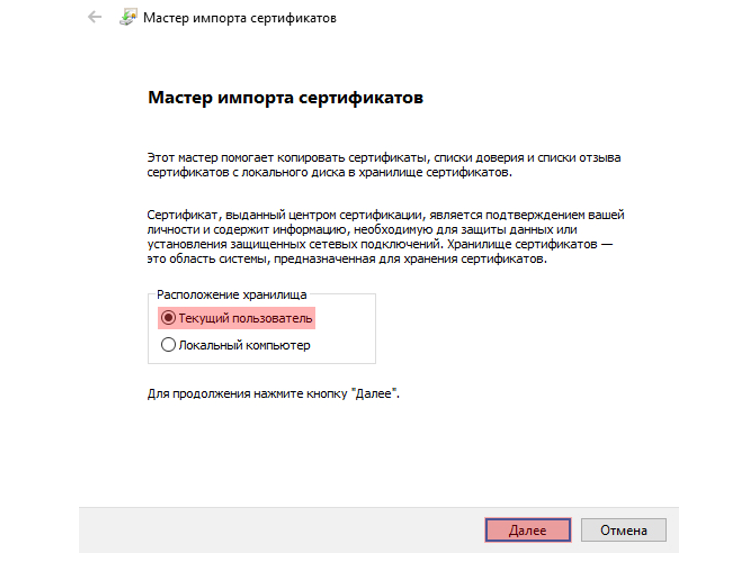
В поле «Расположение хранилища» выбрать «Текущий пользователь» и нажать «Далее».
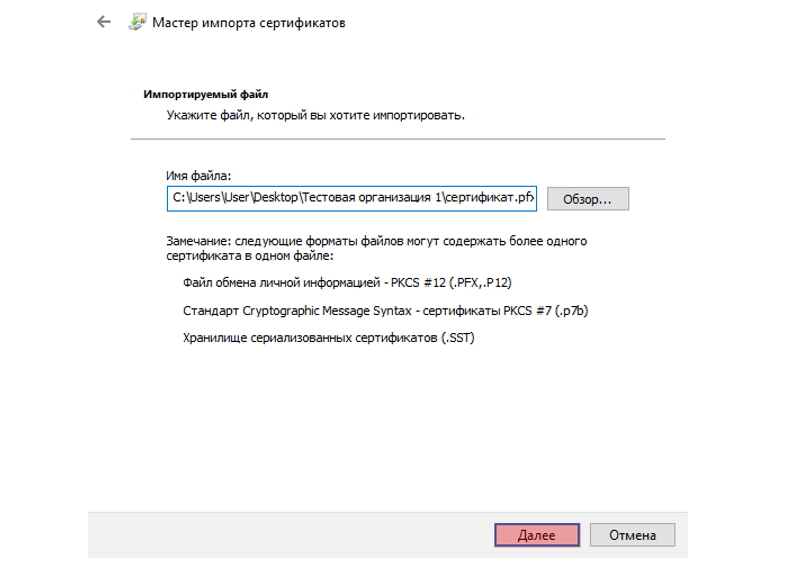
Импортируемый файл определится автоматически.
На следующем шаге мастера необходимо ввести пароль, который был указан при экспорте файла, и нажать «Далее».
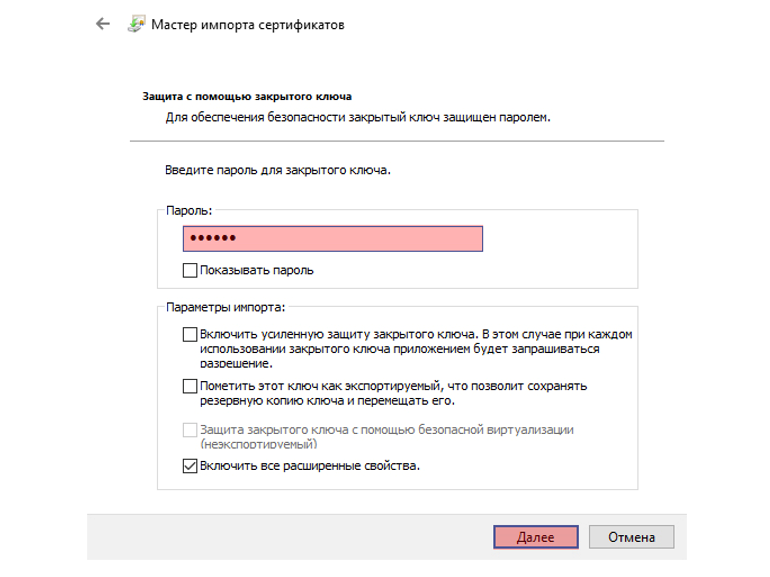
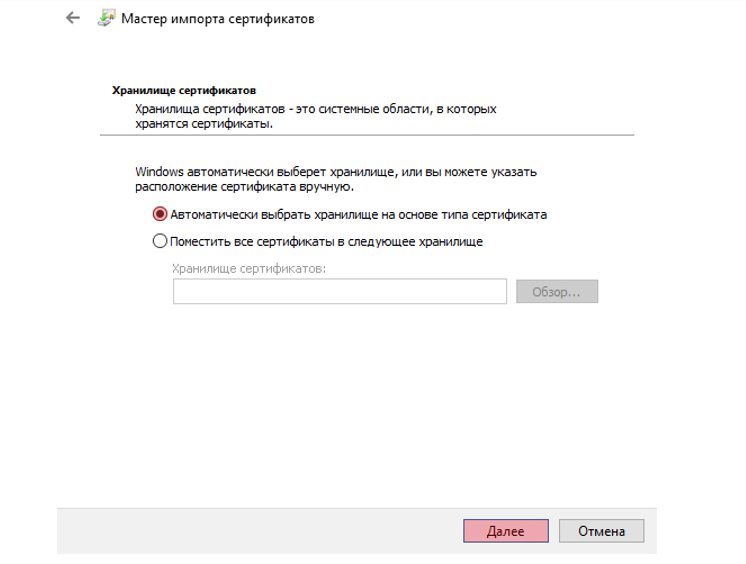
После чего завершить импорт сертификата, выбрав «Автоматически выбрать хранилище на основе типа сертификата».
Если криптосредство (КриптоПро, VipNet) не запускается без повышения прав в сеансе пользователя операционной системы, из-под которого выполняется запуск приложений 1С (запуск сервера 1С или web-сервера для файловой информационной базы), рекомендуется выполнить переустановку криптосредства, чтобы оно было доступно в сеансе пользователя операционной системы компьютера, из-под которого выполняется запуск приложений 1С (и/или сервера/web-сервера).