В программе 1С БИТ ЖКХ есть возможность зарегистрировать оплаты по лицевым счетам (далее ЛС) как вручную, так и массово – с помощью специальных обработок. Ручной ввод документов Оплата КУ рассматривали в отдельной инструкции, в этой инструкции рассмотрим подробнее загрузку платежей групповой обработкой.
Эта статья будет полезна тем, кто хочет облегчить себе работу в 1С БИТ ЖКХ и тратить меньше времени на формирование платежей.
В системе реализовано два механизма загрузки платежей в зависимости от формата файла, полученного из банка:
Обмен с платежными системами.
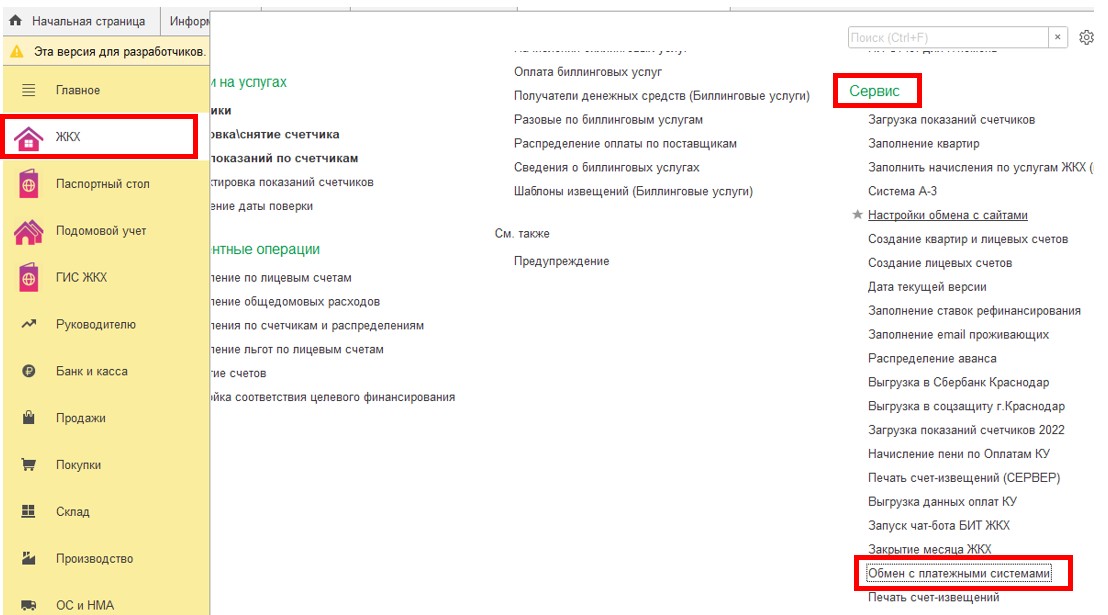
Раздел ЖКХ – Сервис – Обмен платежными системами.
Оплаты загружаются по реестру банка о полученных суммах от собственников. Реестр содержит информацию построчно о каждом платеже, в строке обязательно должны быть Дата платежа, Сумма платежа и Лицевой счет, только эти данные важны для определения оплаты по ЛС и формирования документа Оплата КУ.
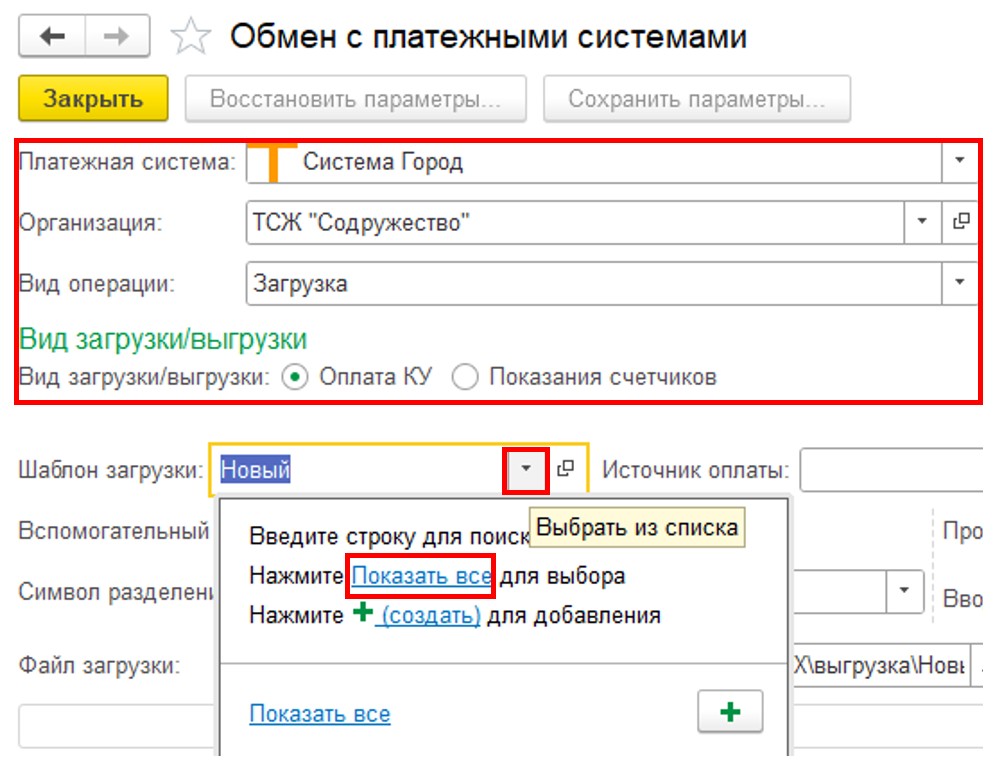
В открывшейся форме выбираем:
- Поле Платежная система – «Система город»;
- Организация – организация, по которой нам нужно загрузить платежи;
- Вид операции – Загрузка;
- Вид загрузки/выгрузки – проставляем переключатель Оплата КУ;
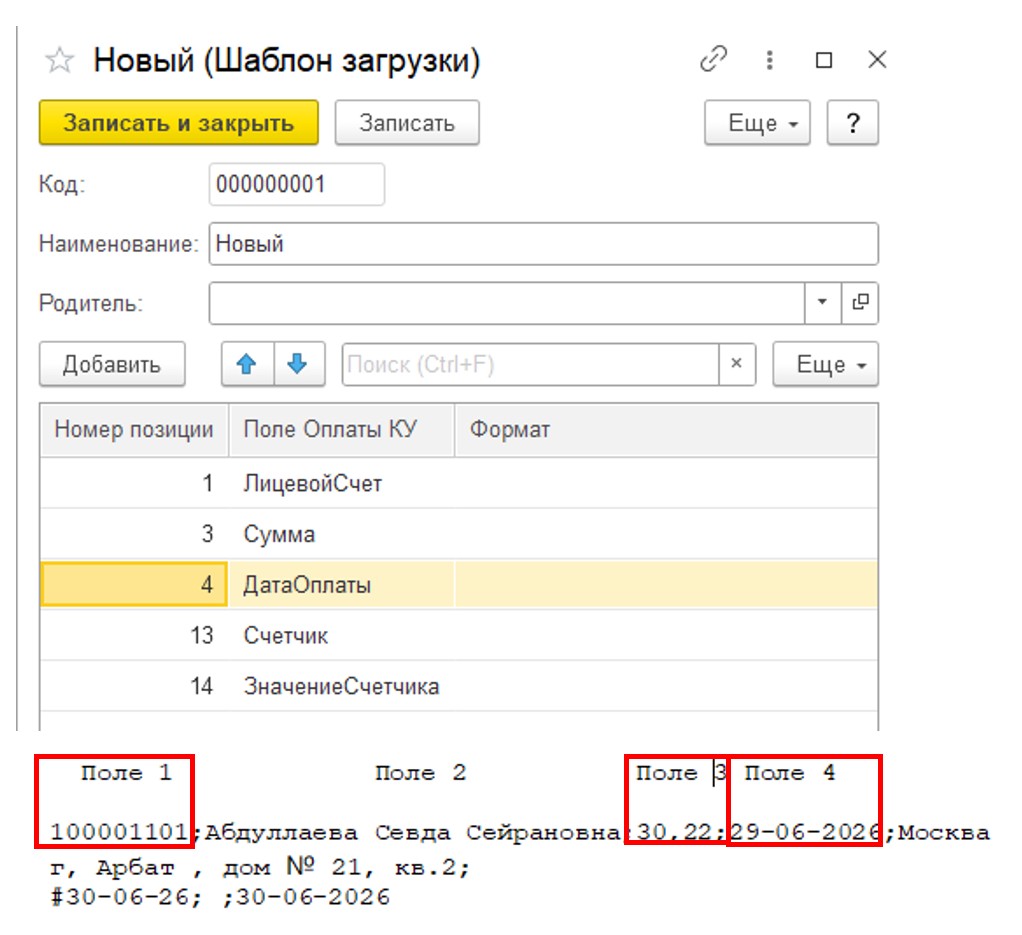
- Шаблон загрузки – выбираем нужный из справочника. По этому шаблону программа будет распознавать, на каких позициях в файле находится дата, сумма платежа, лицевой счет и так далее. Для разных банков используются разные шаблоны. Рассмотрим подробнее настройки шаблона – кнопка Выбрать из списка – Показать все. В открывшемся справочнике шаблонов загрузки создадим новый или изменим существующий элемент – кнопка Создать или правой кнопкой мыши на нужный шаблон, выбрать пункт Изменить.
Заполним последовательно:
- Наименование – внесем нужное;
- Поле Родитель – можно заполнить, если в справочнике шаблона загрузки несколько папок с шаблонами;
- Табличная часть:
- Номер позиции – порядковый номер показателя в строке платежа по конкретному лицевому счету в загружаемом файле;
- Поле оплаты КУ – наименование позиции, например, лицевой счет, сумма, дата;
- Формат – при необходимости указываем формат, например, для даты платежа.
После заполнения всех полей нажмем кнопку Записать и закрыть или Записать.
- Источник оплаты – контрагент для заполнения аналитики на транзитном счете в создаваемых документах Оплата КУ. Обычно используется обобщенный, например, Транзитные платежи или Платежи физлиц;
- Шаблон извещений – шаблон, по которому в создаваемом документе Оплата КУ будут распределяться суммы на коммунальные услуги. Для формирования квитанций и Оплат КУ используется общий справочник Шаблоны извещений.
- Вспомогательный символ – начальный символ в строке файла загрузки, при определении этого символа строка не будет читаться как строка оплаты;
- Процент (кассовый сбор) – указываем, если в файле банка есть данный показатель;
- Символ разделения – символ, который разделяет основные поля. Обычно в файле банка используется «;»;
- Кодировка – стандартная Windows, также может использоваться dos и UTF-8, устанавливается по параметрам банка;
- Ввод информации – может принимать два значения:
- С разбивкой по услугам – если в загружаемом файле есть платежи, распределеные по услугам;
- Без разбивки по услугам – соответственно, если в файле от банка не указаны услуги;
- Файл загрузки – прописываем путь до загружаемого файла.

После того, как все показатели заполнены, нажмем кнопку Прочитать файл. Внизу формы в табличной части программа выведет показатели из загружаемого файла: Дату, ЛС, услуги, суммы и остальные параметры.
Если все показатели заполнены верно, нажмем кнопку Создать оплаты. В табличной части справа от данных из загружаемого файла, в колонке Документ оплаты отразятся созданные документы Оплата КУ. В них можно зайти, если нажать кнопку Открыть, а также их можно найти в общем журнале документов Оплата КУ (Раздел ЖКХ – Лицевые счета – Оплата КУ).

Итак, загрузка платежей по реестру банка завершена, созданы оплаты в блоке ЖКХ.
Загрузка из Банка
Зайдем в обработку – Раздел ЖКХ – Сервис – Загрузка из банка. В открывшейся форме последовательно заполним поля:
- Организация – выберем нужную;
- Банковский счет – расчетный счет, на который пришли платежи;
- Файл загрузки в 1С:Бухгалтерию – путь до файла загрузки от банка;
- Формировать ОплатыКУ раздельно по расчетным счетам – при необходимости можем установить флажок;
- Источник оплаты – контрагент для заполнения аналитики на транзитном счете платежа в создаваемых документах Оплата КУ;
‼ Обратите внимание, просмотреть загружаемый файл можно по кнопке Открыть справа от поля Файл загрузки в 1С:Бухгалтерию или по ссылке Открыть файл. В открывшемся окне можем изменить при необходимости какие-либо строки и сохранить внесенные изменения.
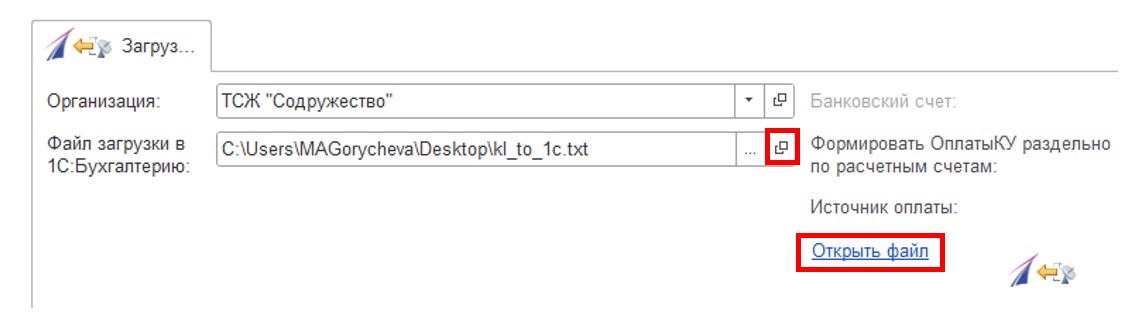
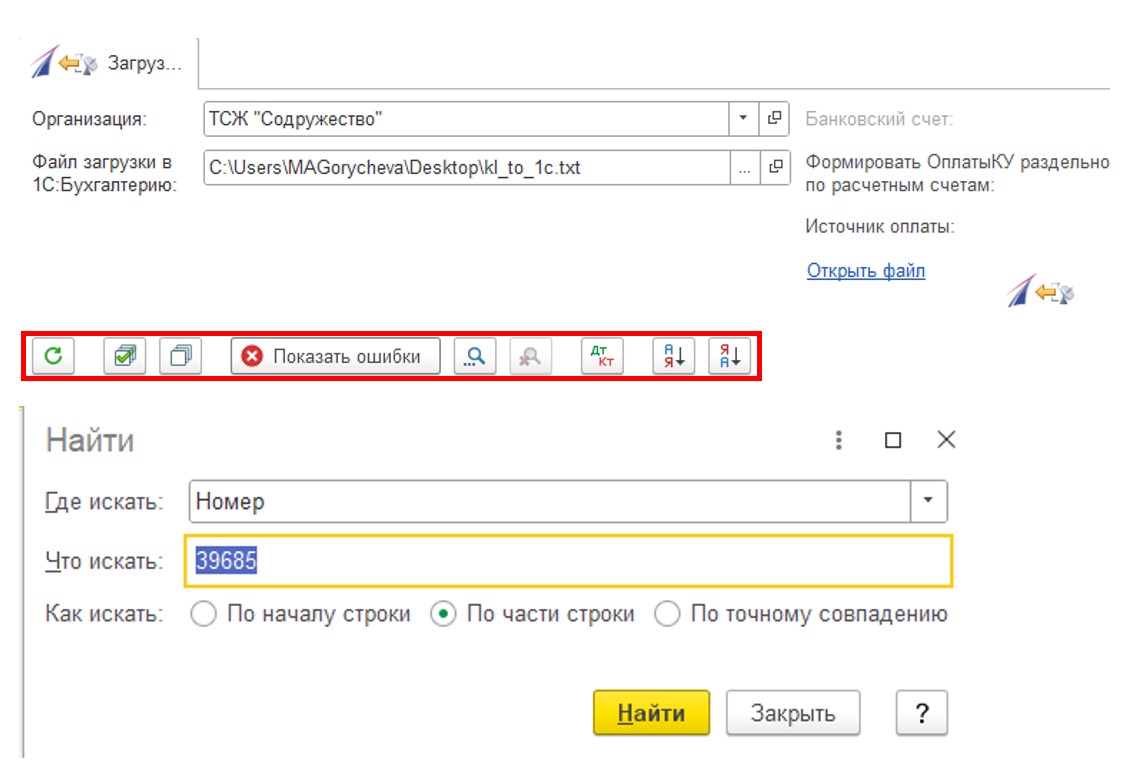
После заполнения всех полей в табличной части появятся строки платежей по лицевым счетам. Теперь проверим заполнение показателей. Для удобства навигации по подготовленным строкам можем воспользоваться кнопками над табличной частью:
- Обновить – если в файле что-то изменилось, можем воспользоваться этой кнопкой, чтобы программа перезаполнила табличную часть по новому варианту файла;
- Отметить все – если в реестре было много строк, можно массово установить флажки напротив строк платежей. Все отмеченные строки далее будут отражены в документе Оплата КУ;
- Снять отметку со всех – аналогично предыдущему пункту, можем снять флажки со всех строк. Флажки напротив нужных строк можем устанавливать или снимать и вручную;
- Показать ошибки – вывод ошибок в списке при их наличии;
- Поиск данных в списке – установим курсор на поле, по которому хотим найти конкретный платеж, нажмем кнопку, внесем значение, которое нужно найти, и критерии отбора;
- Отменить поиск в списке – нажмем, когда нужно закончить работу с поиском и вывести первоначальный список;
- Результат проведения – по кнопке выводятся сформированные бухгалтерские проводки блока Бухгалтерия и движения по регистрам накопления в блоке ЖКХ из документа Оплата КУ;
- Упорядочить список по возрастанию – установим курсор на нужное поле, по которому хотим сделать сортировку и нажмем кнопку;
- Упорядочить список по убыванию – аналогично предыдущему пункту.
‼ Обратите внимание, внизу формы программа выводит предупреждение об ошибках, если они есть, а также общее количество документов к загрузке и общую сумму поступлений.
Если все поля заполнены верно, нажмем кнопку Загрузить. После этого программа выдаст сообщение внизу формы о том, что документ Оплата КУ создан и проведен. Также в табличной части справа отразится документ Оплата КУ.
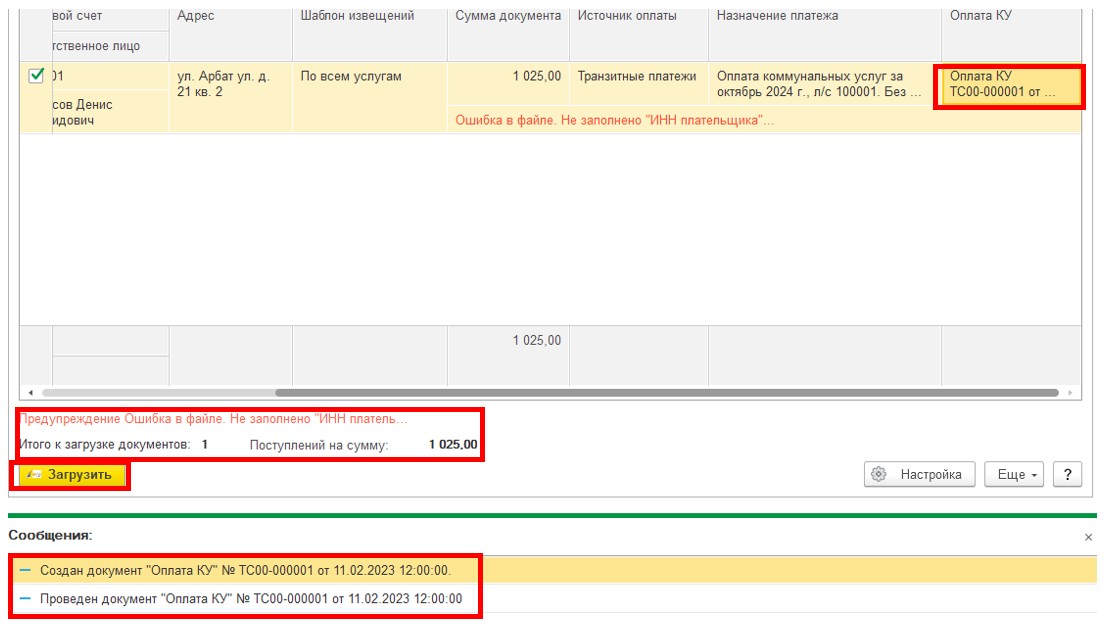
Итак, документы оплат в блоке ЖКХ созданы.
Статью подготовила ведущий консультант Линии Консультаций по БИТ.ЖКХ Марина Горычева
 Марина Горычева