Ошибки в ЭДО возникают даже при отлаженных процессах: документ может не отправиться, не подписаться, быть отклонён контрагентом или не пройти проверку из-за сертификата, настроек 1С и других технических несоответствий. В этой статье разберём, почему появляются такие сбои, как исправить ошибку в ЭДО на практике и что сделать, чтобы снизить риск повторения подобных ситуаций.
Отклонение документов в ЭДО – причины и решения
Когда электронный документ не проходит, это не всегда означает серьёзный сбой в системе. Чаще всего ошибки в 1С ЭДО связаны либо с реквизитами документа, либо с карточками контрагентов, либо с настройками подписи и обмена в 1С. Поэтому разбирать такую ситуацию лучше не по принципу «ЭДО не работает», а по конкретному симптому: документ отклонён, не отправляется, не подписывается или формируется с ошибкой.
Контрагент отклоняет УПД
Одна из самых частых ситуаций — вы отправили УПД, а контрагент его отклонил, потому что данные в документе не совпадают с его учётной системой или внутренними правилами проверки. На практике это обычно означает одну из трёх причин: неверно указан ИНН или КПП, неточно заполнены наименование и адрес, либо есть расхождения по номенклатуре, количеству, цене или другим показателям табличной части. Даже ошибка в одной цифре, лишний символ в названии организации или несоответствие данных договору может стать основанием для отказа.
Если контрагент отклоняет УПД, сначала нужно открыть карточку контрагента в 1С и внимательно сверить ИНН, КПП, полное и сокращённое наименование, а также юридический адрес. Проверять лучше не “на глаз”, а по учредительным документам или данным из ЕГРЮЛ/ЕГРИП. После этого стоит открыть сам УПД и отдельно перепроверить табличную часть: номенклатуру, единицы измерения, количество, цену, ставку НДС и итоговые суммы. Если обнаружена ошибка, документ нужно исправить, заново сформировать и повторно отправить. Для профилактики таких ситуаций обычно используют автоматическое заполнение реквизитов контрагента по ИНН, чтобы снизить риск ручных опечаток.
Важно понимать, что отклонение документа не всегда связано именно с реквизитами. Иногда у партнёра действуют ограничения на приём отдельных видов документов по ЭДО, либо его учётная запись настроена так, что часть форматов он принимает только на бумаге. Поэтому если с самим УПД всё в порядке, следующий шаг — уточнить у контрагента, какие документы и по какому регламенту он готов принимать в электронном виде.
Что делать, если не отправляется документ
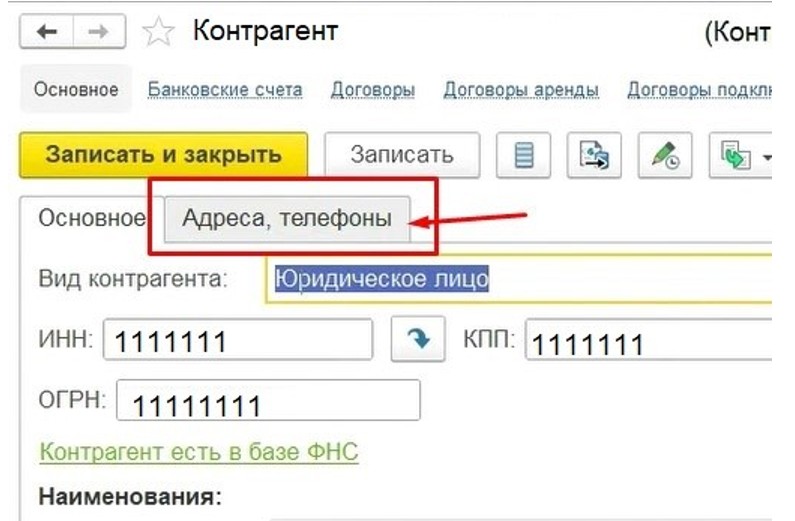
Типичная ошибка ЭДО в 1С при отправке выглядит так: система сообщает, что не заполнены сведения о грузополучателе. На практике это обычно связано с тем, что в карточке контрагента адрес заполнен некорректно, внесён вручную не по классификатору или сохранён как адрес в свободной форме. Для юридически значимых документов такой способ ввода используется с ограничениями, поэтому при формировании электронного файла 1С может не подтянуть нужные адресные элементы в структуру документа.
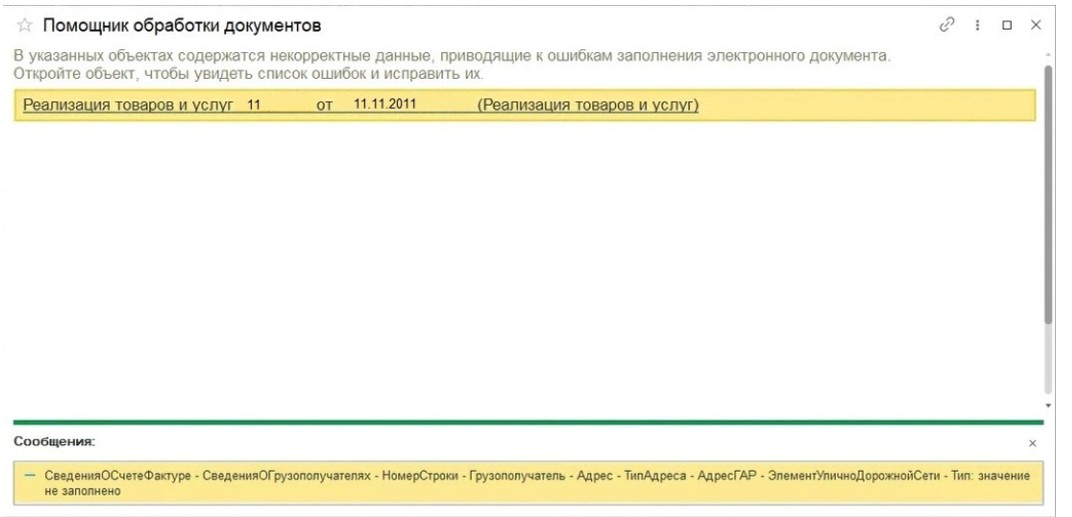
Как исправить ошибку в ЭДО в такой ситуации: откройте карточку контрагента в справочнике, перейдите в раздел с адресами и проверьте фактический адрес, а затем юридический и почтовый.
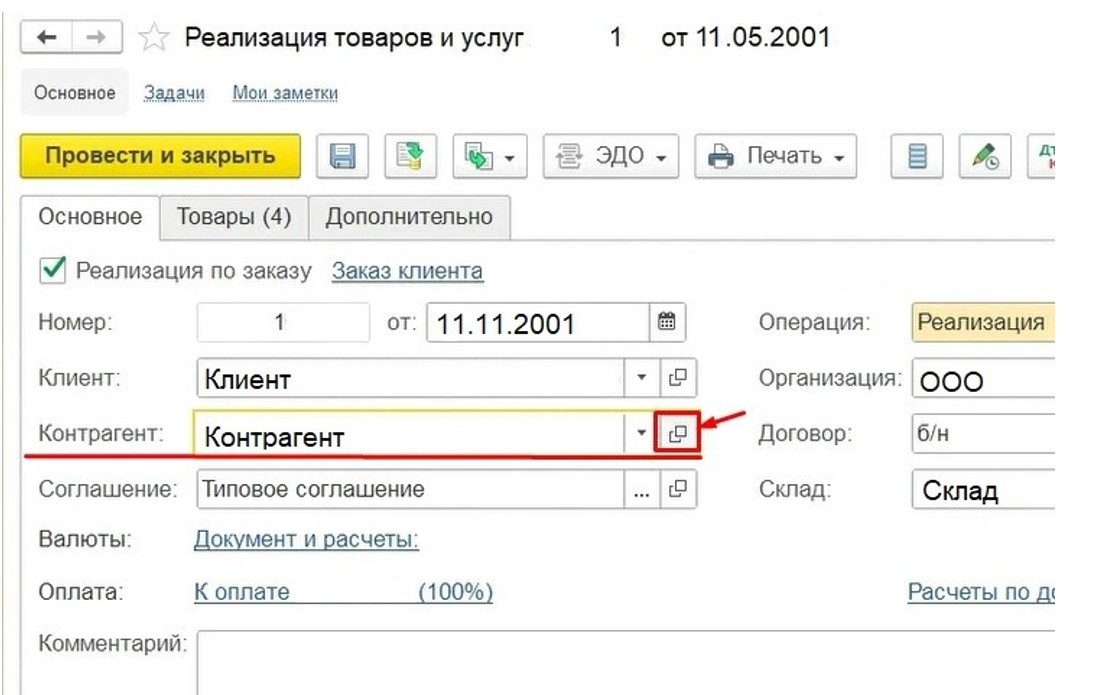
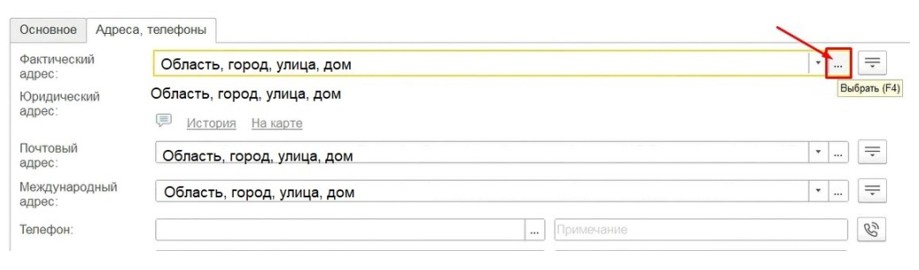
Адрес должен быть заполнен не текстом вручную, а из классификатора, с выбором значений по каждому элементу. Если в карточке установлен режим свободного ввода, его лучше снять и перезаполнить адрес по шаблону.
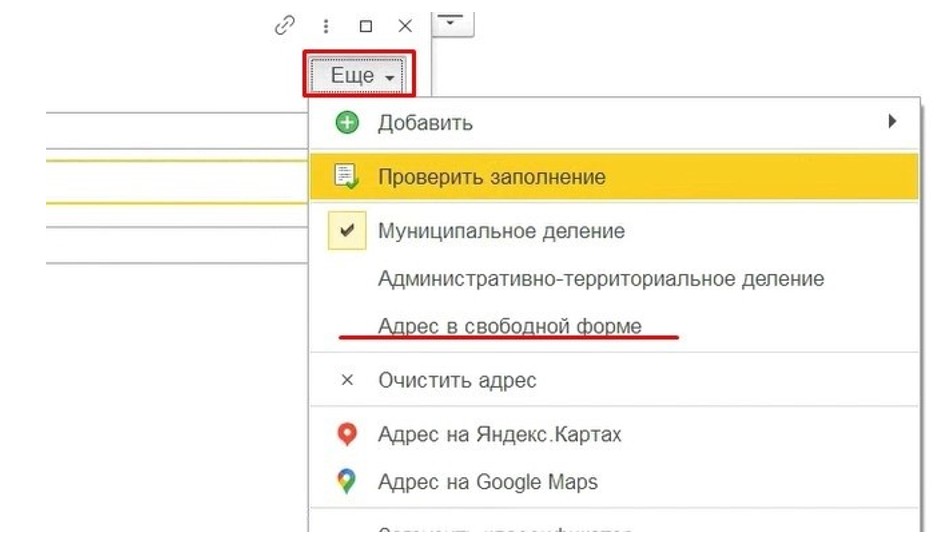
После этого нужно запустить проверку заполнения: если адрес внесён корректно, система обычно сама подтягивает индекс и не показывает замечаний.
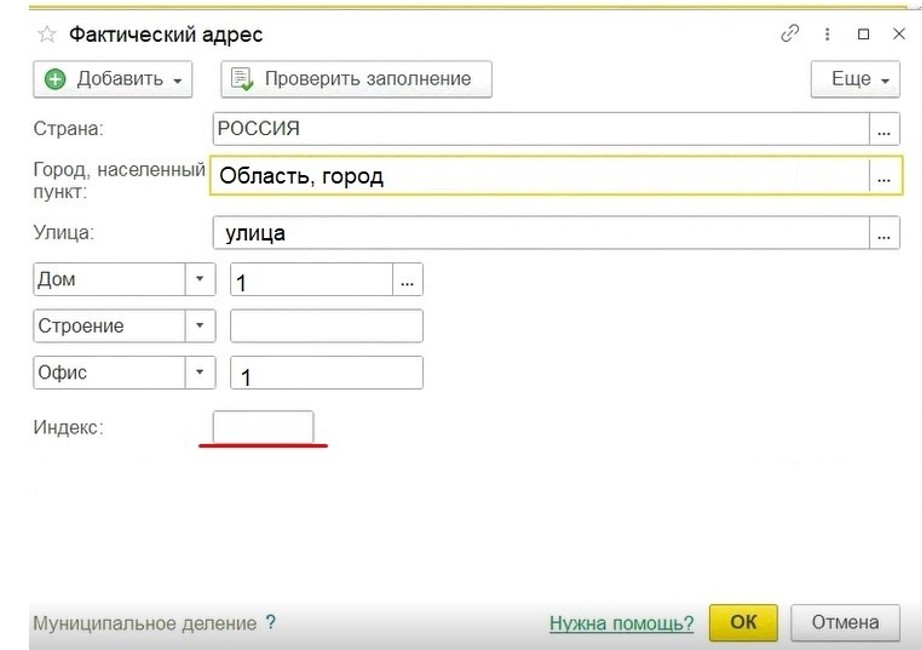
Затем карточку следует сохранить, закрыть документ и открыть его заново, чтобы 1С пересобрала электронное представление.
Если после исправления адреса документ всё равно не формируется, имеет смысл проверить, действительно ли в конкретном документе должен быть заполнен блок с грузополучателем, а также не остались ли неполные сведения по другим адресным полям. В работе с несколькими юрлицами эта ошибка часто повторяется из-за того, что карточки справочника заполнены неравномерно: у одного контрагента адрес оформлен по классификатору, у другого — вручную. Поэтому перед массовой отправкой документов полезно заранее прогонять проверку реквизитов.
Проблемы с электронной подписью
Ошибка подписи в 1С ЭДО почти всегда означает, что система не может корректно использовать сертификат или проверить его статус. Самые распространённые причины — истёк срок действия сертификата, сертификат был отозван, токен не распознаётся компьютером, не настроена или устарела КриптоПро, нарушена связь сертификата с закрытым ключом, либо работе мешают антивирус, файрвол или сетевые ограничения.
Если проблема связана со сроком действия, её обычно можно диагностировать прямо в 1С: через настройки электронной подписи и шифрования или через блок регламентированной отчётности, где отображается срок действия сертификата.
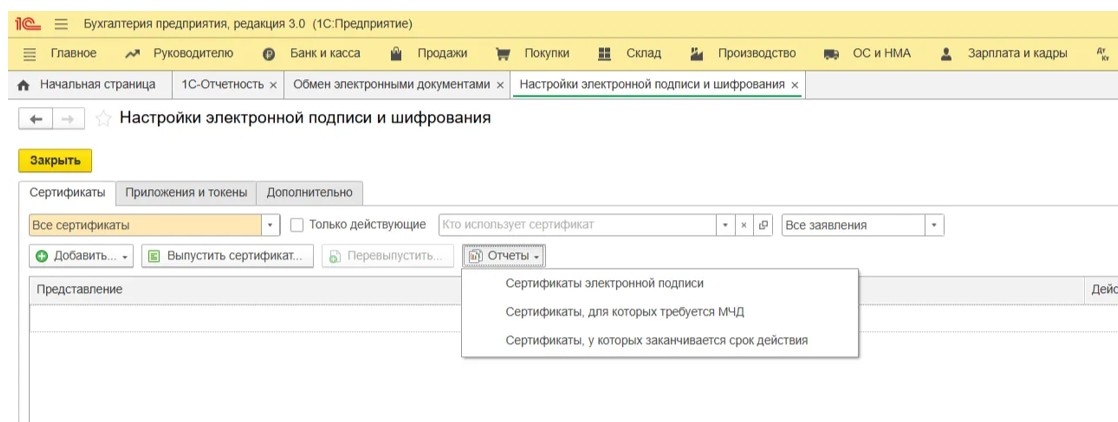
При отсутствии сертификата в списке или статусе «Недействителен» нужно проверить, вставлен ли токен, видит ли его КриптоПро, установлен ли личный сертификат в хранилище Windows и не истёк ли срок его действия. Если срок истёк, потребуется выпуск нового сертификата в удостоверяющем центре.
Если сертификат отозван, восстановить его уже нельзя: нужно выяснить причину в удостоверяющем центре и перевыпустить подпись. Если же сертификат действующий, но система всё равно не подписывает документ, стоит проверить техническую часть: работает ли сам носитель, исправен ли USB-порт, актуальна ли версия КриптоПро, не блокирует ли соединение антивирус, и доступны ли необходимые домены и порты для обмена. Именно на этом этапе часто выясняется, что проблема не в самой подписи, а в инфраструктуре рабочего места.
Другие частные ошибки в ЭДО 1С
Часть сбоев возникает ещё до отправки или получения документа, на этапе его формирования и проверки. Например, пользователь открывает электронный документ и замечает, что в нём неверно указана цена или другой реквизит документа учёта. В этом случае исправлять нужно не уже сформированный электронный файл, а исходный документ 1С. После сохранения правок ранее созданный электронный документ становится неактуальным, и его нужно сформировать заново, иначе в учёте и обмене останется старая версия с ошибкой.
Ещё одна частая ситуация — некорректная печатная форма. Несмотря на то что обмен идёт электронными данными, контрагент нередко дополнительно просматривает визуальное представление УПД. Если печатная форма обрезана, поля съехали или часть сведений не выводится, это может вызвать отказ в приёме. В таком случае перед повторной отправкой стоит открыть печатную форму из документа 1С, проверить отображение всех реквизитов и при необходимости убедиться, что конфигурация программы обновлена.
Отдельно стоит учитывать ограничения со стороны контрагента. Документ может быть сформирован и отправлен корректно, но партнёр его не получает или не принимает, если у него неактивна настройка участия в ЭДО, выбран другой оператор, не указан идентификатор абонента или не отмечены нужные виды документов для обмена. В таких случаях проблема выглядит как техническая, хотя на деле это ошибка маршрутизации или настроек учётной записи.
Также встречаются ошибки при формировании XML-файла. Обычно они возникают из-за неполно заполненных обязательных реквизитов, адресов, внесённых не по классификатору, либо из-за сбоев выгрузки и устаревшей версии программы. Если проблема поверхностная, достаточно дозаполнить договор, единицы измерения и адресные данные. Если же структура файла нарушается повторно, сначала проверяют обновления 1С и параметры обмена, а затем уже обращаются в поддержку оператора ЭДО.
Ниже приведена краткая таблица с типовыми ошибками, их вероятными причинами и базовыми действиями по устранению. Это не полный справочник, но удобная отправная точка для первичной диагностики, когда нужно быстро понять, как исправить ошибку в ЭДО без долгого поиска причины.
|
Ошибка или симптом |
Возможная причина |
Что сделать |
|
Ошибка обмена данными |
Неверно настроены параметры обмена, учётная запись ЭДО или сертификат |
Проверить настройки обмена, статус учётной записи, связку сертификата с организацией, при необходимости обновить сертификат и повторить отправку |
|
Электронный документ не найден |
Не настроен корректный идентификатор контрагента или нарушена связь по ЭДО |
Проверить вкладку ЭДО в карточке контрагента, уточнить ID абонента и оператора, после исправления повторить обмен |
|
Ошибка получения подписи |
Сертификат не найден, не действует, не связан с закрытым ключом или не виден токен |
Проверить наличие токена, статус сертификата, установку в хранилище Windows и настройки КриптоПро, затем повторить подписание |
|
Проблемы с подключением к серверу 1С-ЭДО |
Сетевые ограничения, прокси, файрвол, блокировка доменов оператора или сбой служебных файлов |
Проверить сетевой доступ, прокси и антивирусные ограничения, убедиться в доступности нужных доменов и корректности служебных настроек обмена |
Ошибка 1С ЭДО при подписании документов и проверка сертификата
Если документ в 1С не подписывается, в первую очередь нужно проверить не сам документ, а сертификат, которым выполняется подписание. Один из самых частых сценариев выглядит так: в настройках ЭДО в разделе «Сертификаты» нужного сертификата вообще нет либо рядом с ним стоит статус «Недействителен». В такой ситуации проблема обычно связана с тем, что токен с КЭП не подключён, сертификат не установлен в системное хранилище, истёк срок его действия или 1С не может корректно обратиться к криптопровайдеру.
Начать диагностику лучше с базовой проверки: вставлен ли токен в компьютер, определяется ли он системой и видит ли его КриптоПро CSP. Это можно проверить в самой утилите КриптоПро на вкладке с оборудованием. Если носитель определяется, но 1С всё равно не предлагает сертификат для подписи, следующим шагом стоит переустановить личный сертификат с токена в хранилище Windows через КриптоПро. На практике именно это часто помогает, когда ошибка ЭДО в 1С связана не с самим сертификатом, а с тем, что он некорректно зарегистрирован в системе или потерял связь с рабочим местом пользователя.
Отдельно нужно проверить срок действия сертификата. Если он истёк, исправить ошибку в ЭДО настройками уже не получится: потребуется выпуск нового сертификата в удостоверяющем центре. Даже если пользователь физически видит сертификат в списке, для 1С и оператора ЭДО он уже будет считаться непригодным для юридически значимого подписания. Поэтому при любой проблеме с подписью полезно сначала посмотреть статус сертификата, а уже потом переходить к более сложной диагностике.
Бывает и более сложная ситуация: сертификат на месте, срок действия не истёк, но 1С всё равно считает его недействительным. В таких случаях причина нередко не в личном сертификате, а в цепочке доверия — например, если в системе не установлен корневой сертификат удостоверяющего центра или не удаётся построить корректную цепочку проверки. По информации 1С-ЭДО, такая ошибка устраняется установкой корневого сертификата в хранилище операционной системы. Причём если используется клиент-серверная версия и криптографические операции выполняются на сервере, корневой сертификат нужно устанавливать именно на сервере, а не только на локальном компьютере пользователя.
Ещё один распространённый сценарий — проблемы с самим криптографическим модулем. Если система сообщает, что модуль криптографии не поддерживает требуемое действие, обычно помогает переустановка или обновление КриптоПро CSP. Если же ошибка сопровождается сообщениями о невозможности проверить подпись, обрыве цепочки сертификатов или недоступности списков отзыва, дополнительно проверяют корневые и промежуточные сертификаты, доступ к сети и настройки безопасности на рабочем месте. То есть ошибка подписи в ЭДО далеко не всегда означает, что подпись «сломана» — иногда проблема в окружении, через которое 1С пытается её проверить.
Практически это означает следующий порядок действий: сначала открыть настройки ЭДО и убедиться, что сертификат вообще доступен; затем проверить токен и КриптоПро; после этого при необходимости переустановить личный сертификат в Windows; отдельно посмотреть срок действия; и уже если всё это в порядке, переходить к проверке цепочки доверия, корневых сертификатов и сетевого доступа. Такой подход позволяет не тратить время на хаотичный поиск причины и быстрее понять, как исправить ошибку в ЭДО именно в вашей конфигурации.
Ошибка в 1С ЭДО «Подпись верна. Доверенность недействительна»
Эта ошибка выглядит запутанно, потому что формально сама подпись проходит проверку, но система всё равно не даёт обработать документ без дополнительных действий. Обычно это означает, что 1С видит корректную электронную подпись, но не может подтвердить полномочия подписанта по доверенности. На практике такое происходит, когда документ подписан подписью физического лица без указания ИНН организации, когда сведения о доверенности не были переданы вместе с документом или когда полномочия описаны так, что программа не может проверить их автоматически. Чтобы понять точную причину, в 1С нужно открыть статус электронной подписи двойным щелчком и посмотреть сведения по самой подписи и доверенности.
К типовым причинам этой ошибки относят отсутствие ИНН юридического лица в подписи физлица, отсутствие сведений о доверенности, а также ручное описание полномочий без использования классификатора или без настройки правил проверки. На стороне получателя это выглядит как ситуация, в которой документ пришёл, подпись технически валидна, но у программы нет достаточных оснований автоматически признать доверенность действительной. Поэтому обработка входящего документа останавливается до тех пор, пока пользователь не выполнит ручную проверку или не настроит автоматическую.
Если речь идёт о разовой проверке, самый простой путь — ручное подтверждение полномочий. Для этого в окне предупреждения или по гиперссылке из статуса подписи открывают карточку проверки, визуально сверяют сведения о доверенности, после чего устанавливают отметку о том, что полномочия проверены вручную, и нажимают «Готово». После такой проверки статус меняется: доверенность считается проверенной, подпись — действительной, и документ можно дальше обрабатывать. Но важно учитывать, что для каждого входящего документа с такой доверенностью эту процедуру придётся повторять отдельно, если не настроена автоматизация.
Если подобных документов много, рациональнее настроить автоматическую проверку полномочий. В 1С для этого предусмотрена вкладка «Правила проверки полномочий» в карточке доверенности. Программа позволяет настроить правила в упрощённом режиме, без программирования, либо через скрипт на языке 1С:Предприятие. Упрощённый вариант обычно используют в типовых сценариях: когда нужно задать условия проверки по контрагентам, видам документов и другим понятным параметрам. Скриптовый вариант подходит для более сложной логики, если стандартных условий недостаточно. После настройки правил новые документы с аналогичной доверенностью будут проверяться автоматически, а по ранее поступившим документам проверку нужно выполнить вручную ещё раз, чтобы обновить статус.
Отдельный сценарий связан с тем, что доверенность вообще не найдена. По данным 1С-ЭДО, это означает, что для проверки подписи требуется МЧД, но либо доверенность существует только в бумажном виде, либо сведения о ней не были переданы вместе с документом, хотя сама доверенность может быть зарегистрирована в распределённом реестре. В такой ситуации можно попросить контрагента передать корректные сведения о доверенности, загрузить МЧД вручную из реестра ФНС по номеру и ИНН доверителя, загрузить её из файла либо запросить повторное подписание другим способом. То есть иногда проблема решается не на вашей стороне, а через корректные действия контрагента.
По сути, эта ошибка почти всегда упирается в подтверждение полномочий, а не в «поломку» подписи как таковой. Поэтому правильная логика действий здесь такая: сначала открыть статус подписи и выяснить, что именно не подтверждено; затем определить, можно ли доверенность проверить вручную; если такой сценарий будет повторяться — настроить правила автоматической проверки; а если сведений о доверенности нет вовсе, запросить их у контрагента или загрузить МЧД в программу. Именно такой порядок помогает быстрее убрать ошибку ЭДО в 1С и не блокировать обработку входящих документов без необходимости.
Ошибки после обновления конфигурации 1С или браузера
Ошибки в ЭДО действительно нередко появляются сразу после обновления конфигурации 1С, браузера или компонентов рабочего места. Чаще всего это проявляется так: не открывается окно подписи, не выполняется отправка документа, не проходит проверка сертификата или система показывает сообщение о том, что в браузере требуется установить расширение для работы с электронной подписью и шифрованием. Такая ситуация особенно характерна для работы в веб-клиенте 1С, где корректное подписание зависит не только от самой программы, но и от браузера, криптопровайдера и установленного расширения.
Если сбой появился сразу после обновления браузера, первым делом стоит повторить операцию в другом браузере, затем перезапустить текущий браузер и очистить кэш и cookie. На практике это помогает, когда после обновления некорректно подхватывается установленный модуль подписи или зависают элементы интерфейса. Если проблема сохраняется, нужно проверить, установлено ли и включено ли расширение для работы с электронной подписью, а при необходимости — переустановить или обновить его из официального источника.
Если после обновления появляется ошибка, связанная с политикой безопасности, недоступностью сервера или блокировкой элементов страницы, стоит проверить настройки доступа сайта в браузере. У ряда браузеров после обновлений могут сбрасываться разрешения для конкретных ресурсов, из-за чего нужно заново разрешить доступ к содержимому сайта в параметрах безопасности и разрешениях для сайтов. В такой ситуации проблема выглядит как ошибка ЭДО в 1С, хотя фактически она вызвана ограничениями браузера.
Если обновлялась именно конфигурация 1С, после этого полезно проверить, что программа и модуль ЭДО актуальны, сертификат по-прежнему доступен в системе, а средство криптозащиты и закрытый ключ корректно видны рабочему месту. Это важно потому, что в неактуальных версиях программы могут появляться ложные ошибки по сертификату, а после обновления программы или патча в отдельных случаях требуется заново выполнить проверку подписи по входящему электронному документу. Поэтому после любого обновления лучше сразу тестово открыть электронный документ, проверить подписание, статус сообщений и параметры подключения, не дожидаясь сбоя в рабочем процессе.
Как избежать ошибок в ЭДО – рекомендации и профилактика
Большинство проблем в электронном документообороте проще предупредить, чем устранять в момент срочной отправки документов. Стабильная работа ЭДО зависит не только от корректной первоначальной настройки, но и от регулярной проверки всей цепочки: от сертификатов и криптопровайдера до отправки, получения и контроля статусов документов.
Чтобы свести количество сбоев к минимуму, стоит внедрить несколько простых правил:
- регулярно проводить диагностику ЭДО — хотя бы раз в квартал выполнять тестовый обмен с одним из лояльных контрагентов, чтобы проверить формирование, подписание, отправку и получение документов;
- контролировать сроки действия сертификатов — вести таблицу со всеми КЭП сотрудников и заранее ставить напоминания минимум за 30 дней до окончания срока действия;
- не откладывать перевыпуск подписи на последний момент — выпуск, установка и регистрация нового сертификата могут занять время, поэтому запас в несколько недель помогает избежать простоев;
- следить за сетевыми настройками — заранее согласовать с системным администратором доступ ко всем необходимым адресам и сервисам оператора ЭДО, чтобы файрвол, прокси или антивирус не блокировали обмен;
- предусмотреть резервный канал связи — для критически важных рабочих мест полезно иметь альтернативный интернет, например через мобильный модем;
- подготовить резервное рабочее место — ноутбук или дополнительный компьютер с установленной 1С, настроенным криптопровайдером, сертификатами и доступом к базе;
- после обновлений 1С, браузера или модулей подписи сразу проверять работу ЭДО — открывается ли документ, выполняется ли подписание, корректно ли отправляются файлы и отображаются ли статусы;
- периодически проверять карточки контрагентов и реквизиты — это снижает риск отказов из-за ошибок в ИНН, адресах, наименованиях и других обязательных полях.
Стабильный ЭДО — это результат не разовой настройки, а регулярного минимального контроля. Небольшие профилактические проверки помогают избежать критических ошибок в самый неудобный момент.
Развитие 1С-ЭДО: что нового и как использовать в работе
Заключение
Ошибки в ЭДО чаще всего связаны не с самой системой, а с реквизитами документов, сертификатами, настройками 1С и невнимательностью при работе с данными. Если регулярно проверять подпись, карточки контрагентов, обновления и параметры обмена, большинство сбоев можно либо быстро устранить, либо вообще не допустить.