Законодательные акты периодически меняются, что приводит к появлению новых форм бухгалтерской, налоговой, статистической и другой отчетности. Рассмотрим, как поддерживать актуальность информации в программе 1С: Бухгалтерия 8.3, что поможет избегать ошибок при ведении учета.
Как бесплатно обновлять базовую версию 1С:Бухгалтерия 8.3
- регистрируемся на portal.1c.ru;
- вводим данные, задаем логин и пароль, которые будут в дальнейшем использоваться в программе для получения обновлений;
- заходим на портал и регистрируем программный продукт.
Для справки:
Базовая версия 1С:Бухгалтерии имеет ряд ограничений по сравнению с ПРОФ: в одной базе одновременно можно вести учет по одной фирме и работать только одному пользователю, есть и другие ограничения. Для получения обновлений версии ПРОФ через Портал 1С:ИТС необходим действующий договор сопровождения. При отсутствии договора ИТС обновление можно приобрести отдельно на сайте 1С.
Автоматическое обновление 1С:Бухгалтерии 8.3
Актуальные конфигурации появляются по мере необходимости. Чтобы не пропустить важные изменения, удобно настроить автоматическое получение данных через интернет.
Обращаем внимание:
Обновление может сделать только пользователь с правами Администратор и в монопольном режиме. Перед любыми изменениями нужно создать резервную копию базы (Администрирование => Обслуживание => Резервное копирование и восстановление => Создание резервной копии).
Выполняем следующую последовательность действий:
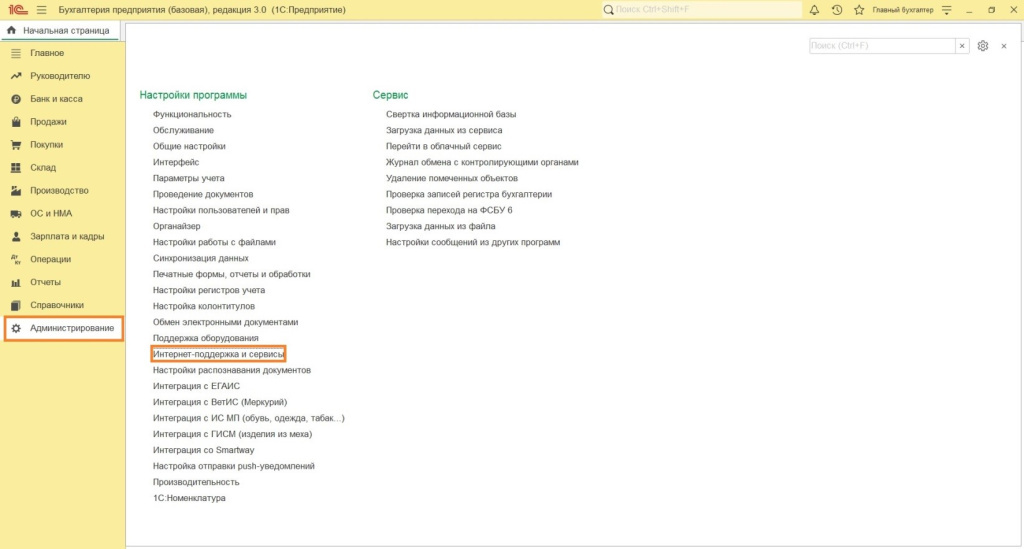
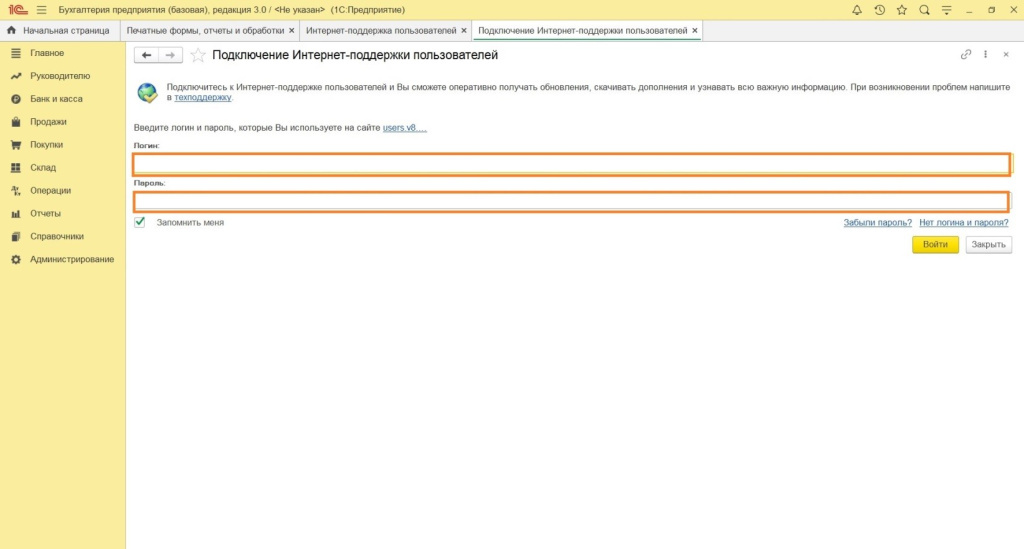
1. Заходим в раздел Администрирование => Настройки программы => Интернет-поддержка и сервисы => Настройки Интернет-поддержки и нажимаем Подключить. Вводим логин и пароль, полученные при регистрации на Портале 1С:ИТС. После подключения и настройки обновления программы через Интернет при наличии новой версии появляется соответствующее информационное сообщение. Установку обновления выполняет пользователь по предложенной программе процедуре.
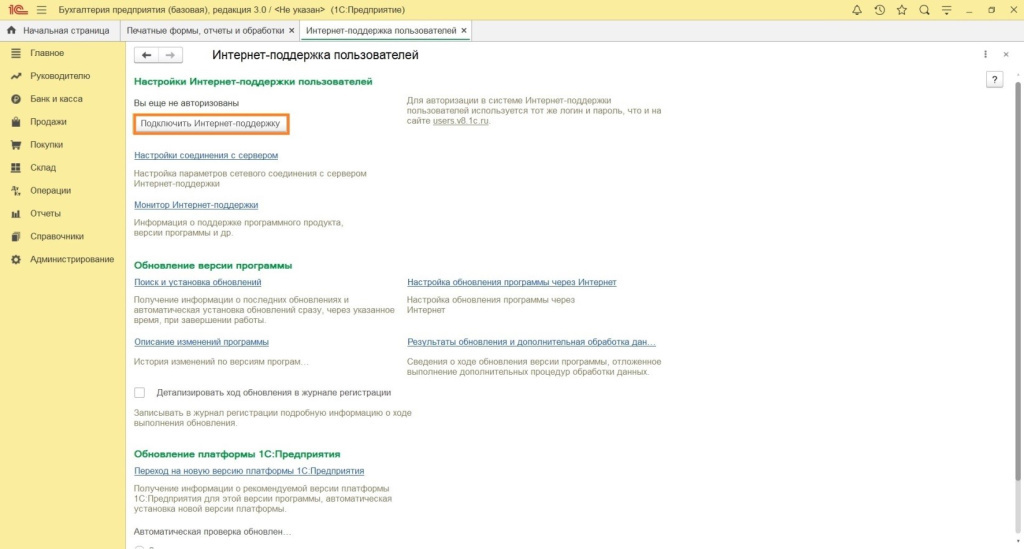
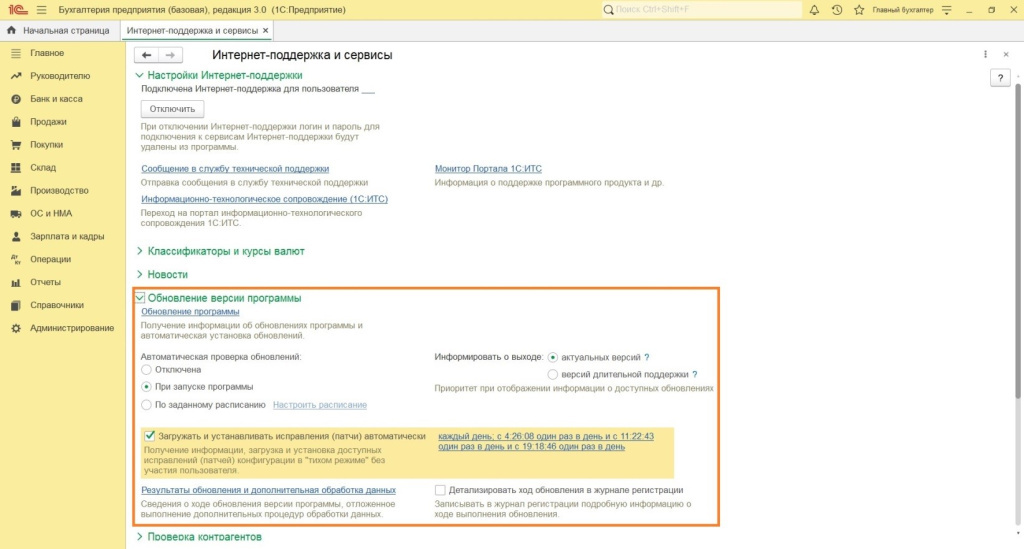
2.Задаем параметры для автоматической загрузки данных, устраивающие нашу организацию (раздел Обновление версии программы).
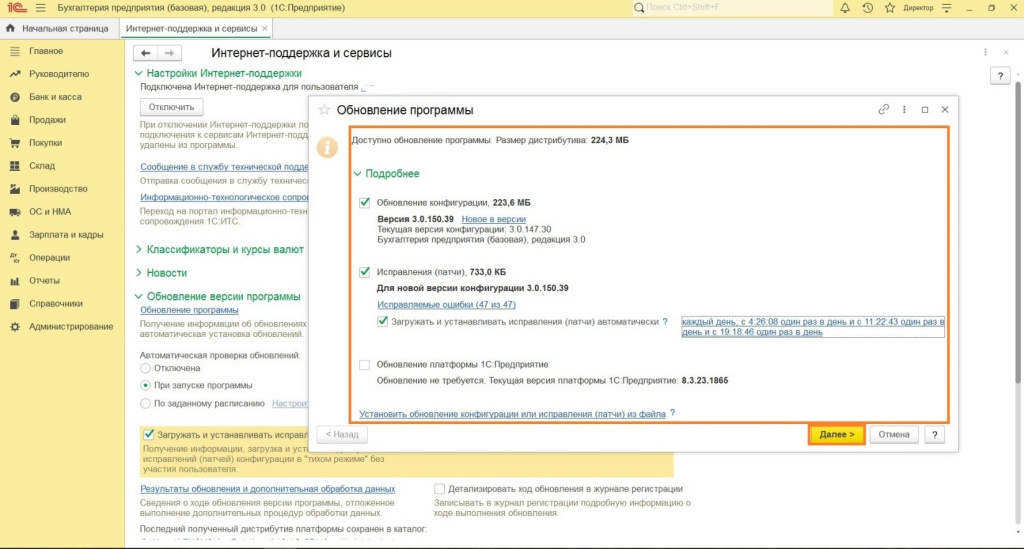
3.Зайдя по гиперссылке Обновление программы и нажав кнопку Подробнее, увидим сведения о новой версии, номер текущей версии конфигурации, а также перечень изменений. Оставляем проставленные галочки и нажимаем кнопку Далее, следуя инструкциям, получаем обновление.
В программе имеется второй способ установки обновлений:
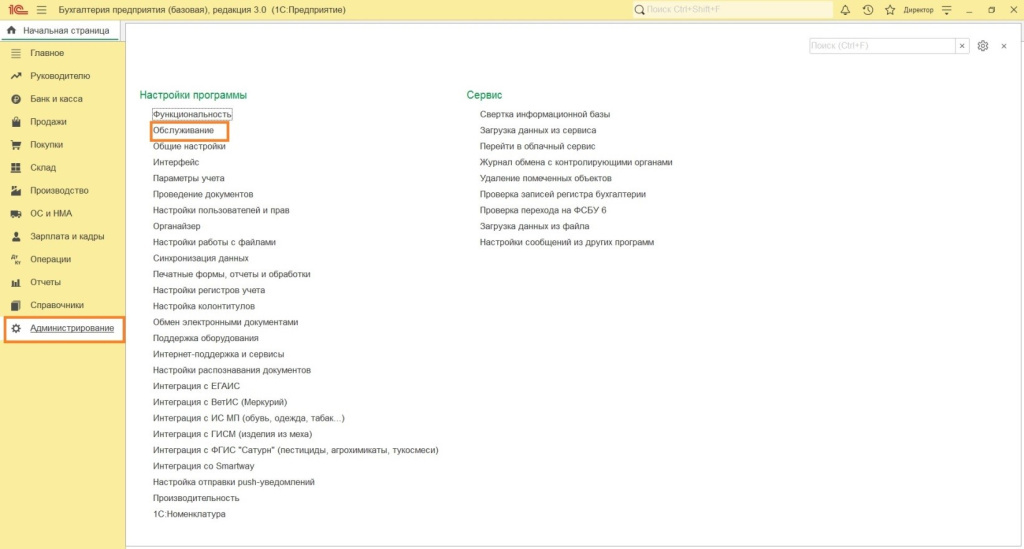
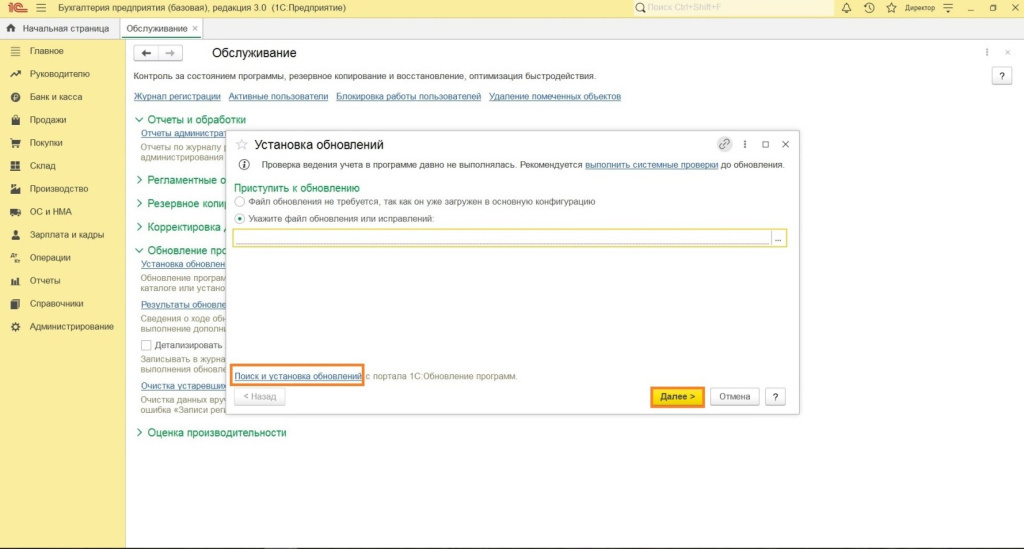
Администрирование => Обслуживание => Обновление программы => Установка обновлений и исправлений (патчей) => в открывшемся окне проходим по ссылке Поиск и установка обновлений => отмечаем галочкой нужную версию => кнопка Далее.
Для справки:
В процессе работы колокольчик в верхнем углу периодически оповещает об установках и изменениях.

Обновление форм отчетности, как проверить их актуальность
Операция проводится после обновления конфигурации, порядок описан выше. Новые формы подгружаются вместе с актуальными релизами программы. Состав и электронное представление форм зависят от конкретного релиза 1С и опубликованных XML-шаблонов. Например, в обновлениях 2026 года в программу добавлялись и корректировались XML-шаблоны отдельных форм статистического наблюдения. Перед отправкой отчета необходимо проверить наличие последнего релиза программы и актуального шаблона в настройках регламентированной отчетности. Но иногда использовать обновленный отчет требуется раньше выхода версии. В возникшей ситуации пользователь может автоматически получить нужные формы или загрузить их вручную. Рассмотрим оба приведенных варианта.
Но сначала покажем, как проверить актуальность отчетов в рабочей базе.
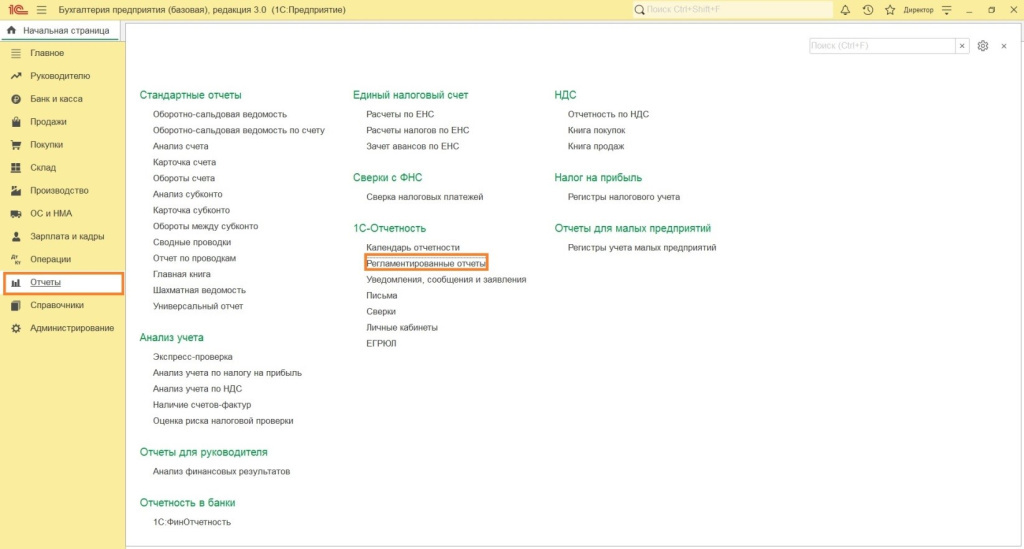
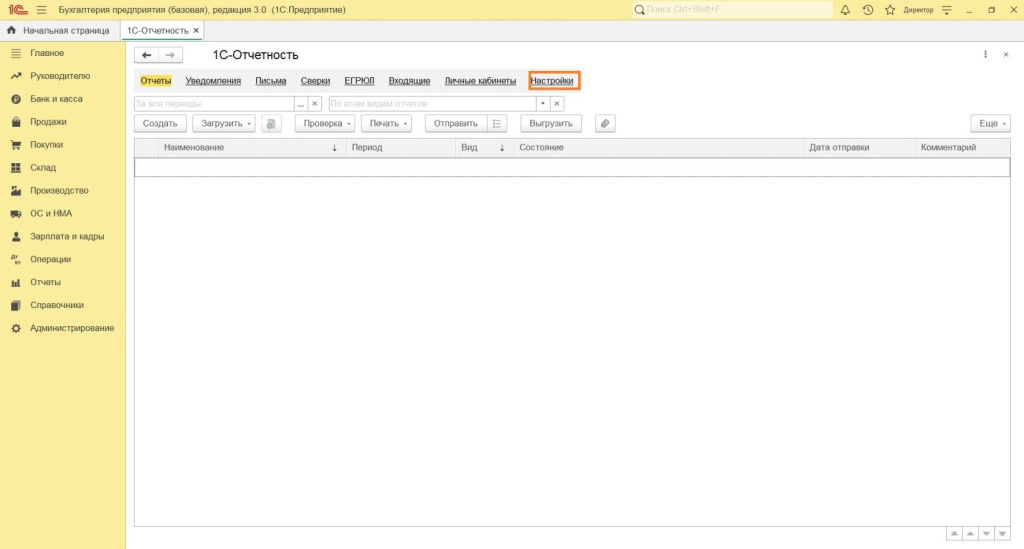
Заходим: Отчеты => группа 1С-Отчетность => Регламентированные отчеты => Настройки => Настройки проверки актуальности отчетов.
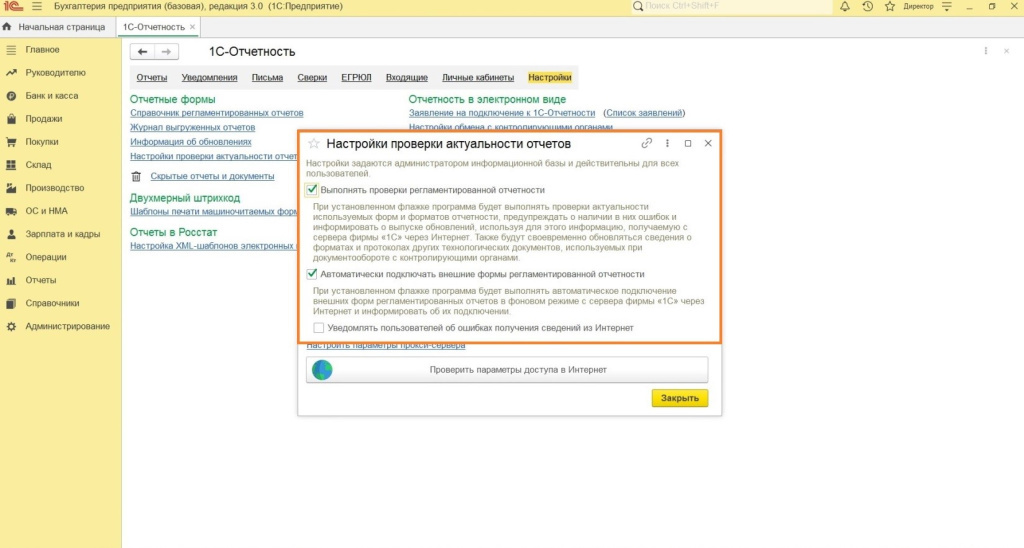
Проверка и подключение внешних форм регламентированных отчетов осуществляется в автоматическом режиме при наличии галочек в полях: Выполнять проверки регламентированной отчетности и Автоматически подключать внешние формы регламентированной отчетности.
При отсутствии флажков можно обновить список отчетности самостоятельно:
- открываем Справочник регламентированных отчетов;
- нажимаем Обновить, подтверждаем кнопкой Да, программа анализирует и выдает список обновленных или новых отчетов;
- в появившемся окне помечаем флажками нужные нам формы и нажимаем Выбрать;
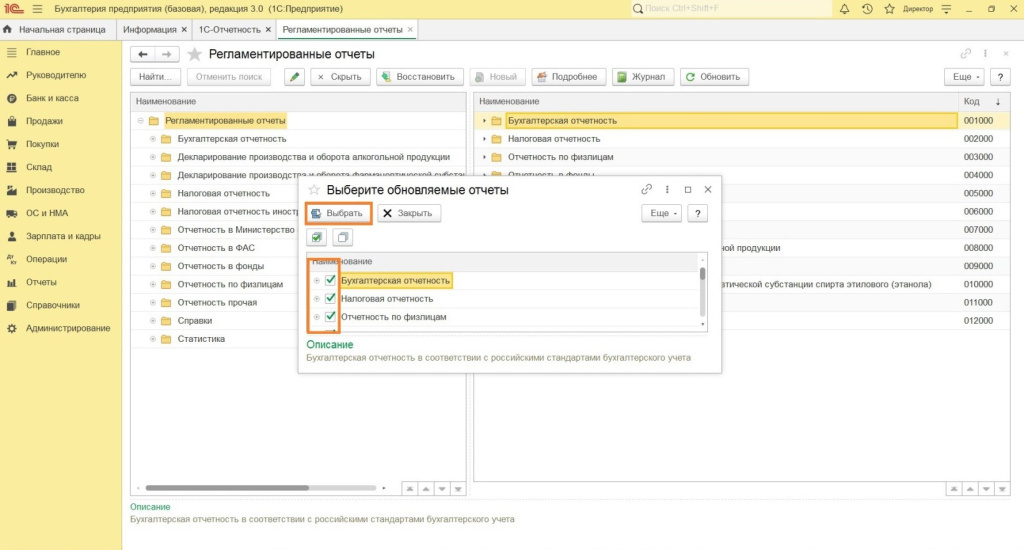
- соглашаемся с получением комплекта отчетов, нажимая Да.

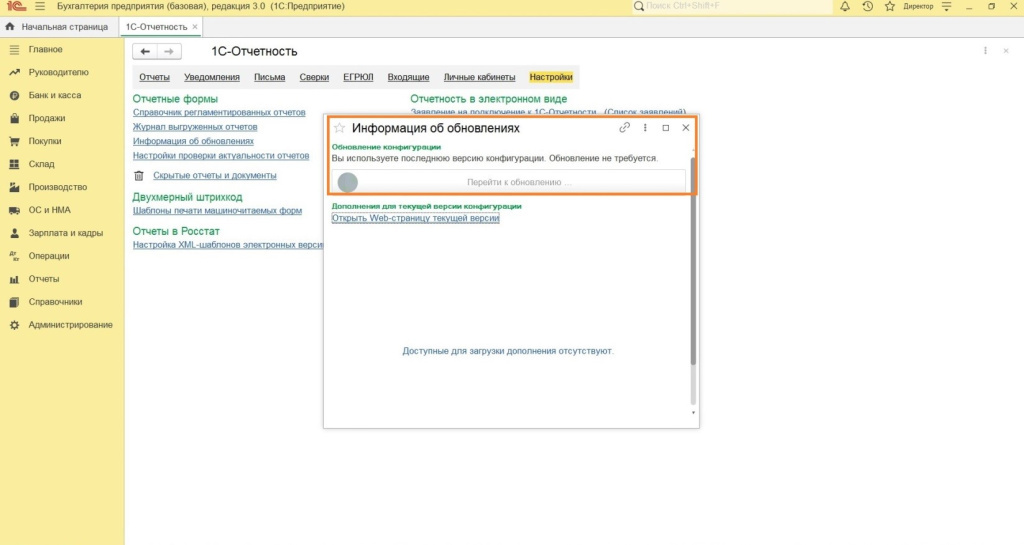
Информацию об обновлениях можно посмотреть по одноименной ссылке. На приведенной картинке используется последний релиз, поэтому обновление не требуется.
Автоматическая загрузка отсутствующей формы отчетности в Росстат
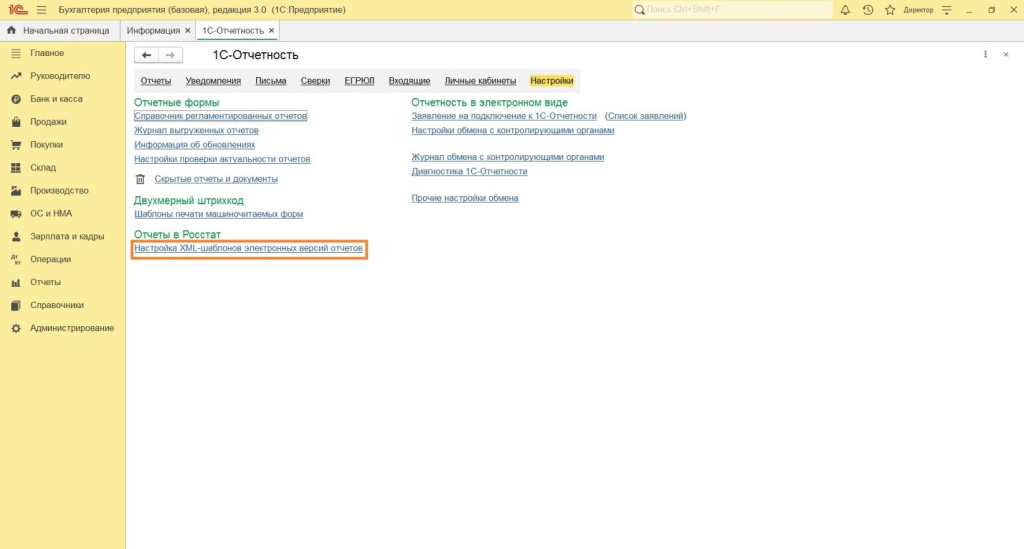
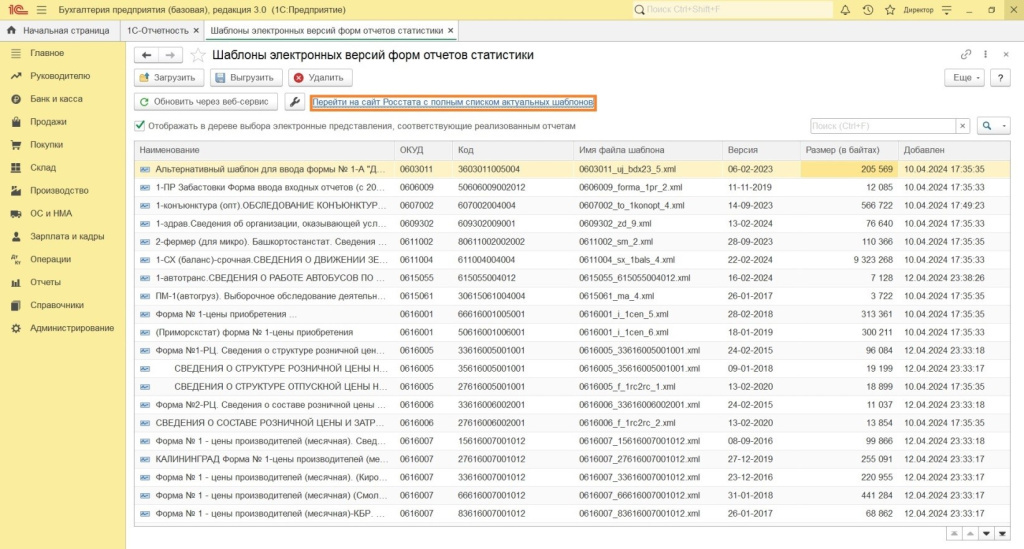
Заходим: Отчеты => группа 1С-Отчетность => Регламентированные отчеты => Настройки => Отчеты в Росстат => Настройка XML-шаблонов электронных версий отчетов.
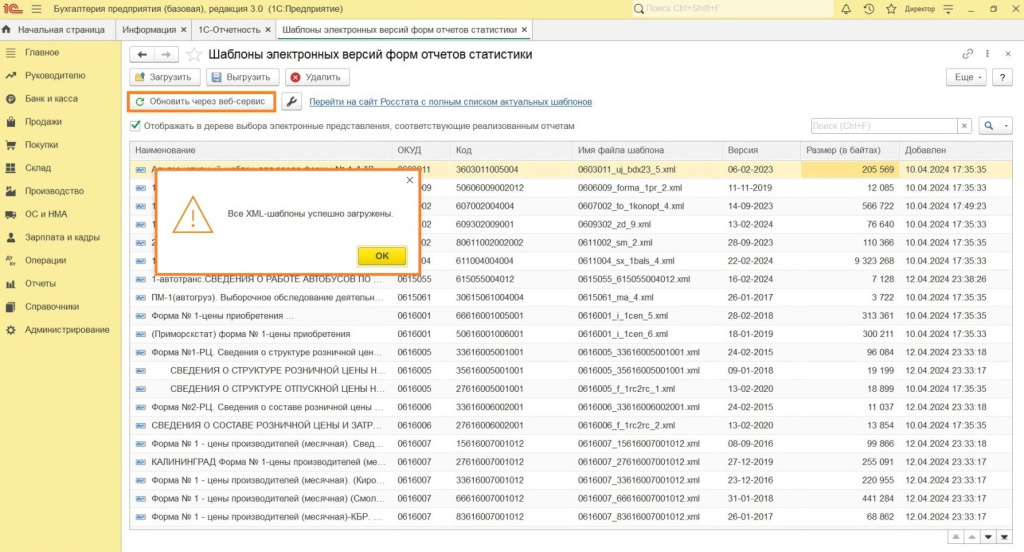
Попадаем в список шаблонов, используемых для формирования электронных форм отчетов статистики. Просматривая столбец версии, анализируя даты, легко обнаружить устаревшие формы.
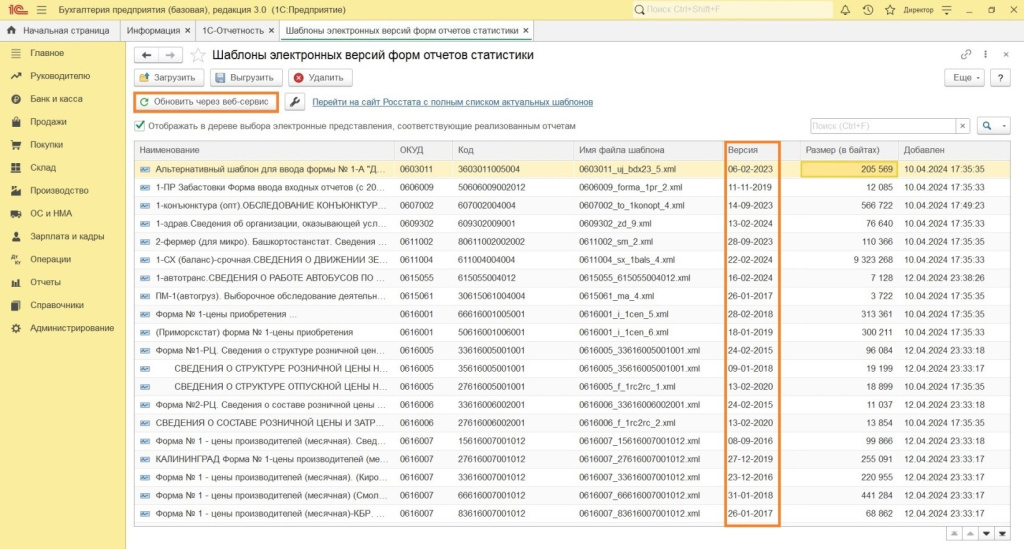
Нажимаем Обновить через веб-сервис и попадаем в форму для обновления шаблонов. Показывается список форм, по которым имеются обновления. Серым цветом обозначены формы, по которым обновлений нет, а желтым новые отчеты или которые нужно обновить. Для загрузки нужной формы находим ее в перечне и отмечаем флажком. После этого нажимаем Обновить шаблоны.
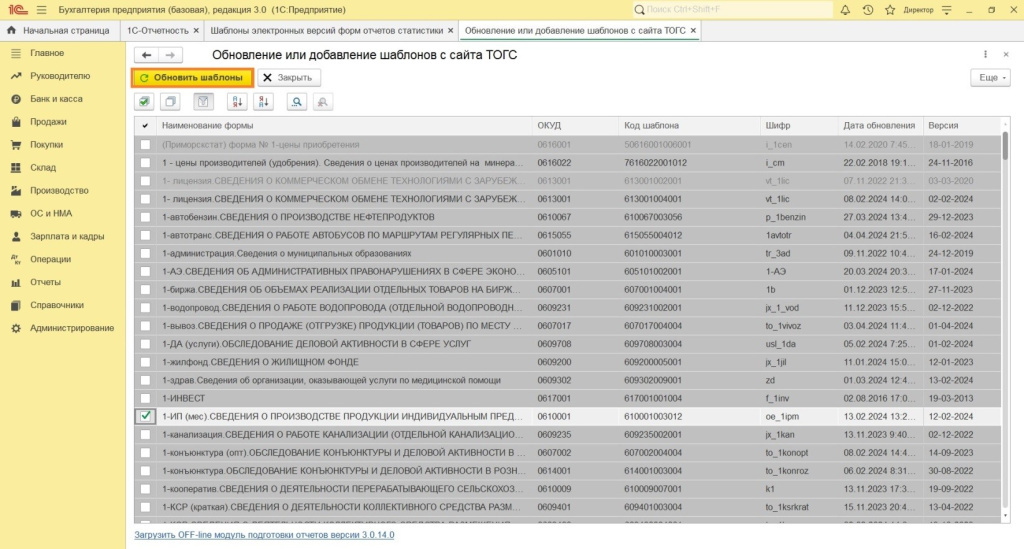
Ждем какое-то время. После успешной загрузки появляется сообщение Все XML-шаблоны успешно загружены.
Как сформировать форму, загруженную самостоятельно
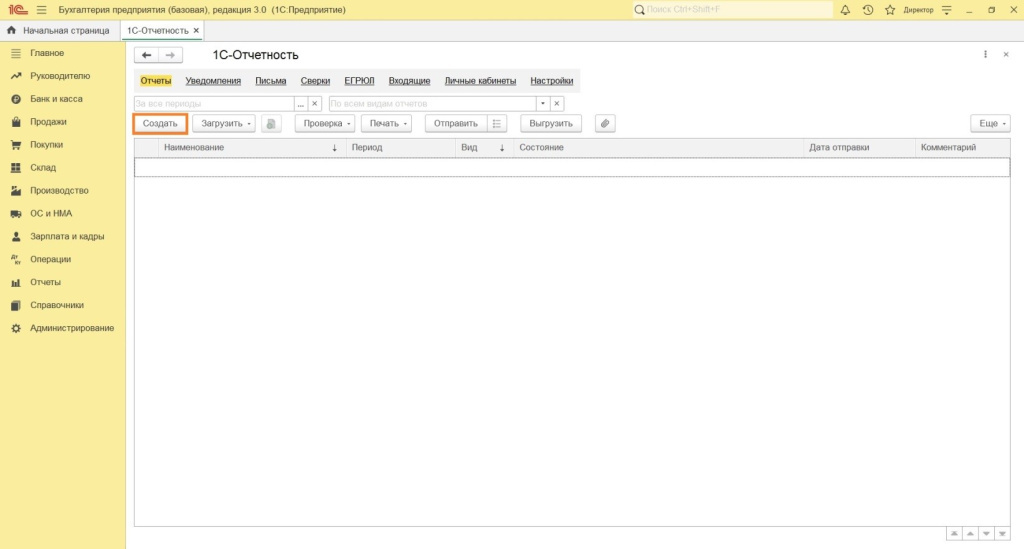
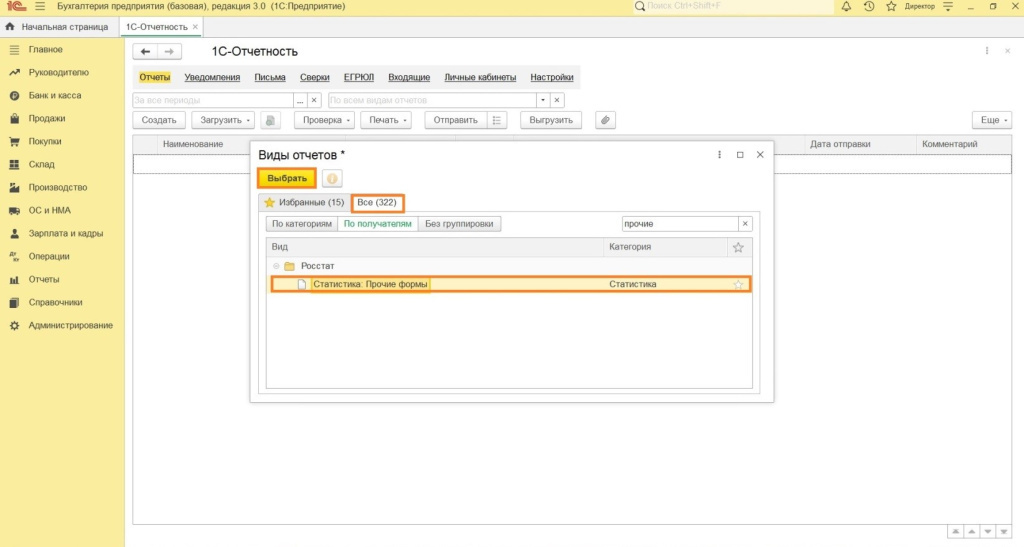
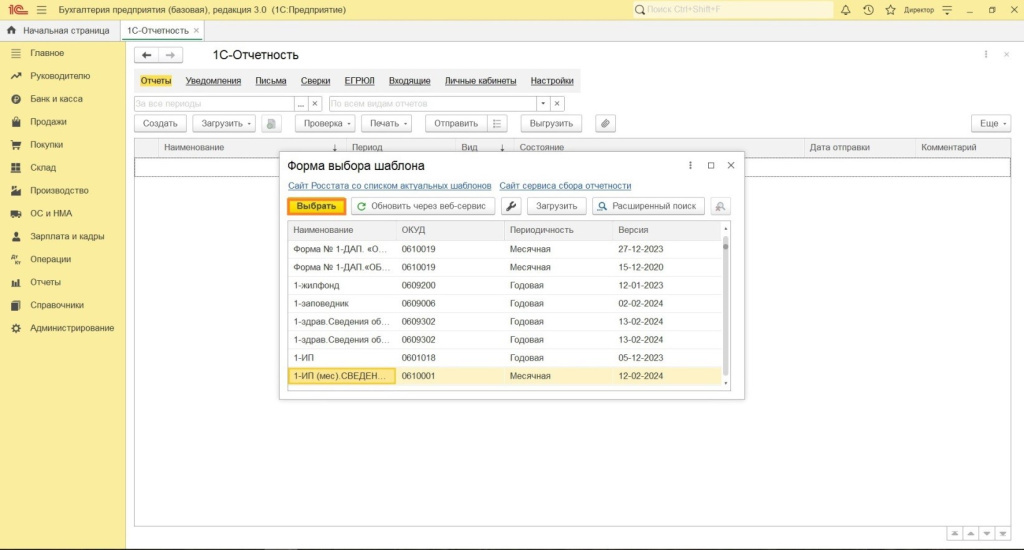
Теперь создадим обновленный отчет: Создать => на закладке «Все» заходим в папку Росстат, находим Статистика: Прочие формы, нажимаем кнопку Выбрать.
Нажимаем на квадрат с тремя точками и в открывшемся окне находим нужный шаблон отчета.
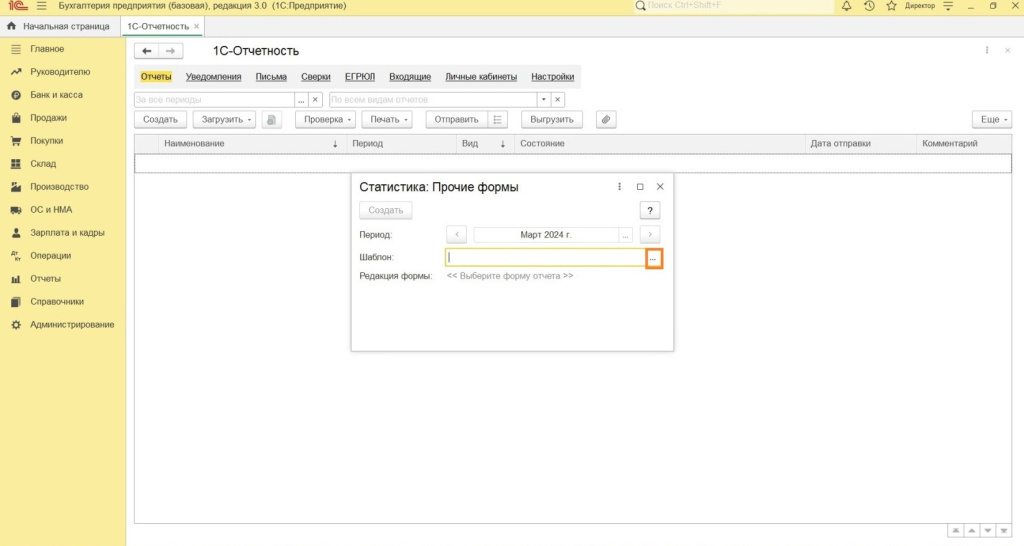
Для ускорения можно воспользоваться кнопкой Расширенный поиск, введя наименование шаблона. Находим нужный объект и нажимаем кнопку Выбрать.
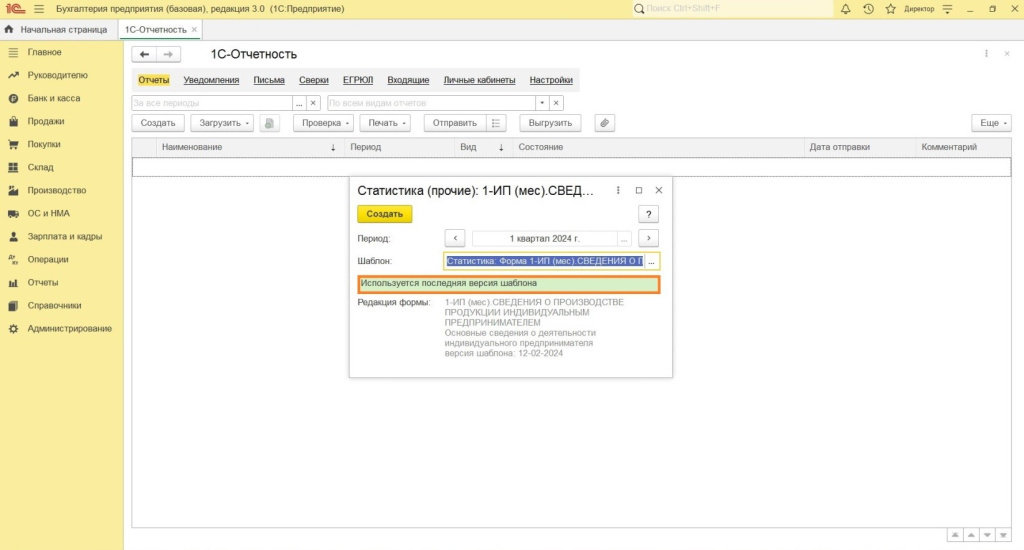
Программа проверяет актуальность и сообщает: используется последняя версия шаблона.
Если таким способом форму обновить не получилось, то переходим к другому варианту.
Ручная загрузка форм статистической отчетности
Переходим на сайт Федеральной службы государственной статистики. Сделать это можно из программы 1С: Бухгалтерия 8.3: Отчеты => группа 1С-Отчетность => Регламентированные отчеты => Настройки => Отчеты в Росстат => Настройка XML-шаблонов электронных версий отчетов => Перейти на сайт Росстата с полным списком актуальных шаблонов (на сайте rosstat.gov.ru раздел Альбом форм федерального статистического наблюдения).
В поиске вводим название отчетности и год.
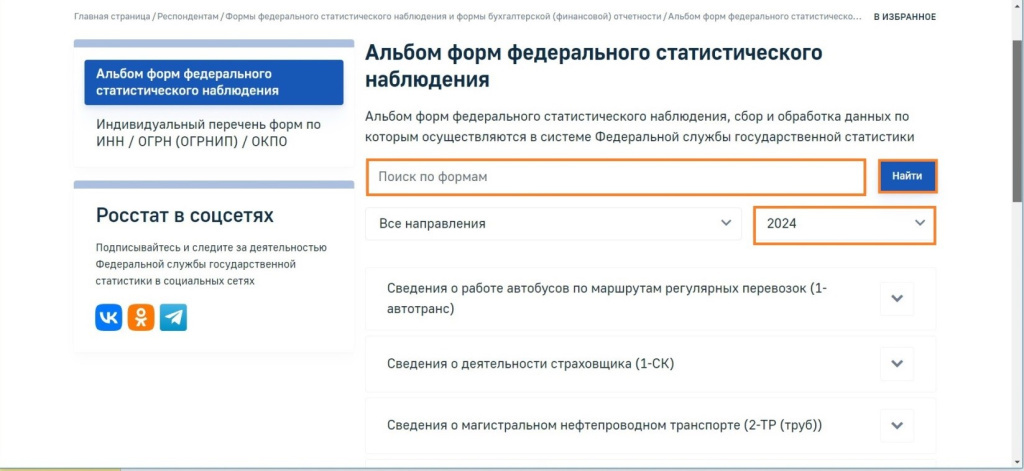
Раскрываем сведения по найденному отчету и скачиваем его, нажимая на XML.
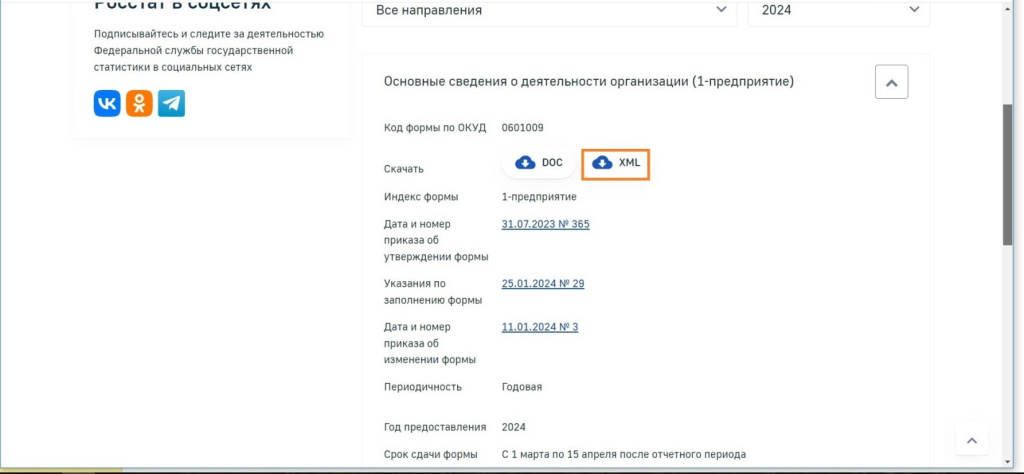
Сохраненный файл переносим в программу 1С: Бухгалтерия 8.3: кнопка Загрузить.
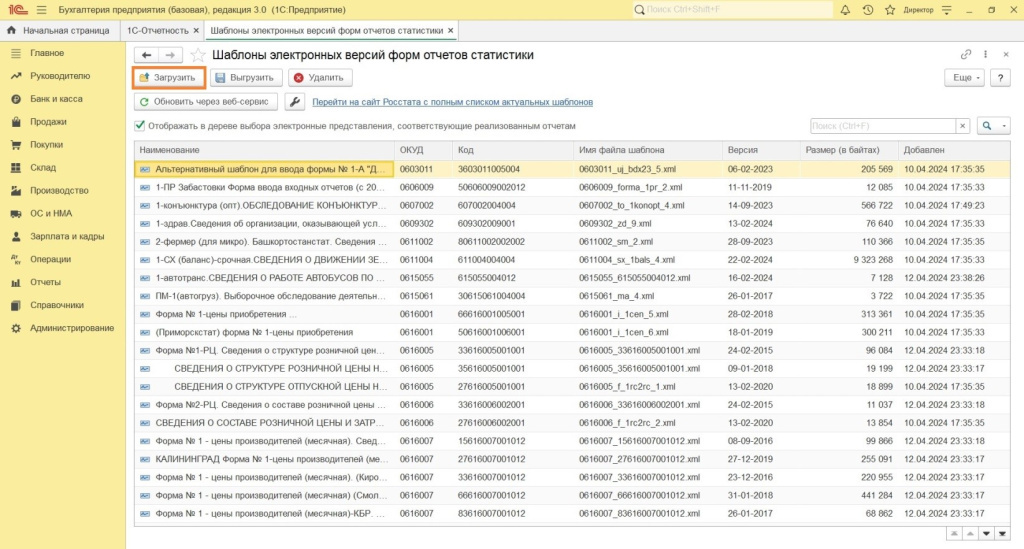
В появившемся окне выбираем нужный файл, нажимаем Открыть и дожидаемся появления сообщения об успешной загрузке.
Останется создать обновленный отчет аналогично выше приведенному пункту статьи.
Надеемся, приведенная информация была полезной и поможет поддерживать информационную базу в актуальном состоянии.