Приближаются новогодние праздники, и некоторые работодатели дарят сотрудникам подарки. Как именно их нужно отражать в 1С?
Законодательные нормы о подарках
Выдача подарков — это право работодателя, а не обязанность. В трудовом законодательстве отсутствует четкое определение, что такое подарок. Это могут быть любые вещи, оборот которых не запрещается законодательством. Когда стоимость подарка от юрлица больше 3 тыс. руб., заключается договор дарения.
Кроме того, когда работодатель выдает подарок сотруднику, он оформляет дополнительно приказ о его поощрении (по форме Т-11) или приказ о выдаче подарка нескольким сотрудникам (по форме Т-11а).
Выданные работникам подарки — это их доход (п. 1 ст. 210 НК). Когда сумма подарков не больше 4 тыс. руб. (в рамках одного календарного года), она освобождена от обложения НДФЛ.
С суммы свыше 4 тыс. руб. нужно рассчитать НДФЛ по таким ставкам:
- 13% — получатель-резидент РФ;
- 30% — получатель-нерезидент РФ.
Коды для указания дохода в виде подарка в части учета НДФЛ — 2710 и 2721. По суммам, входящим в предельную базу 4 тыс. руб., применяется налоговый вычет 501.
При выдаче подарков в натуральной форме фактическая дата их получения — это дата передачи подарка работнику. Этот факт нужно учитывать при заполнении регистров и отчетов по НДФЛ. В отличие от налога страхвзносы начислять компания не должна (п. 4 ст. 420 НК).
Как указывать подарки сотрудникам в 1С:ЗУП (ред. 3.1)
Если раньше в программе не было функционала по выдаче подарков работникам, нужно в первую очередь настроить ее.
Для этого пользователь заходит в меню «Настройка» и выбирает «Расчет зарплаты». При открытии настроек нужно поставить флажок «Выдаются подарки и призы сотрудникам предприятия».
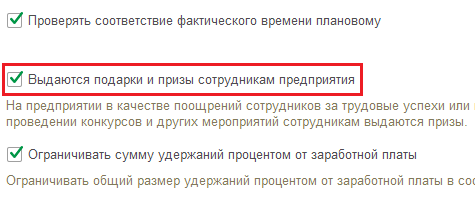
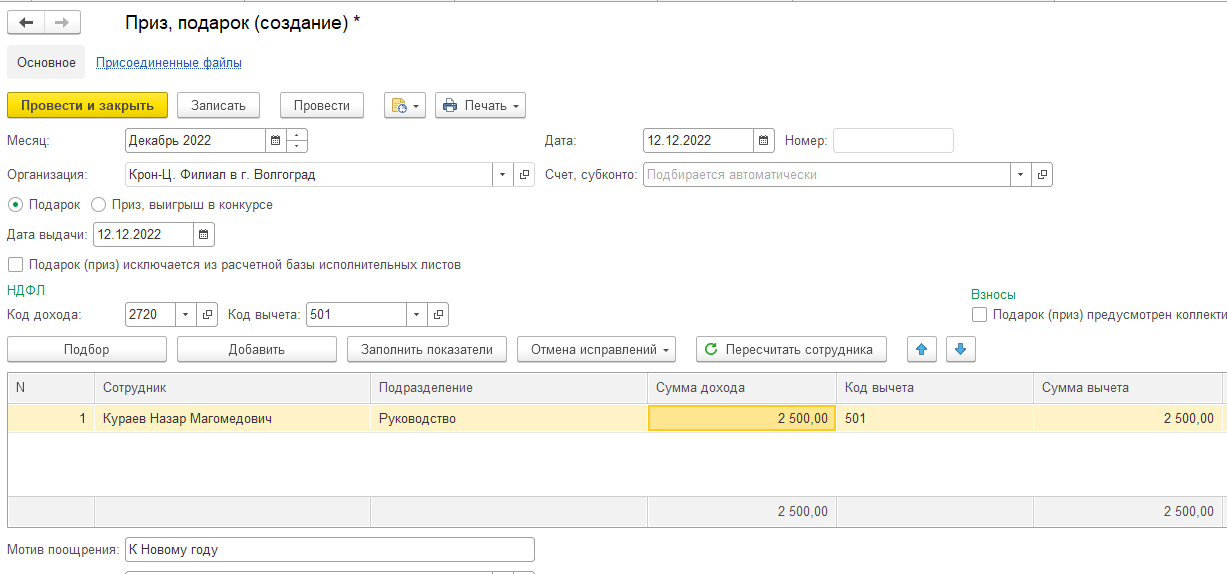
Когда настройки загрузятся, в меню «Зарплата» будет новый документ «Призы, подарки», создаваемый для отражения суммы подарков, выданных работникам для корректного учета страхвзносов, НДФЛ и указания сумм в соответствующей отчетности.
«Призы, подарки», в отличие от документов «Разовое начисление», «Премия» и др., не подлежат выплате, т.е. у компании после формирования этого документа не появляется задолженность перед работником, поскольку в программе используется механизм, при котором выдача подарков и призов производится в бухгалтерской программе.
При создании документа в поле «Месяц» нужно указать месяц регистрации суммы во всех аналитических отчетах. В этой связи рекомендуется проставлять месяц, в который подарок был выдан работнику.
По умолчанию в графе «Дата» ставится рабочая дата на ПК, но ее можно отредактировать. Дата учитывается при печати «Приказа о поощрении».
В поле «Счет, субконто» указывается способ отражения затрат на выдачу подарка для целей бухучета. Если поле не заполнить, сведения по умолчанию подбираются из карточки работника.
Когда реквизиты заполнены, указывается конкретная дата выдачи подарков. Код дохода по умолчанию — 2720, код вычета — 501.
В табличную часть добавляется работник, которому выдается подарок, и сумма подарка. Когда она не более 4 тыс. руб., автоматически указывается в графе «Сумма вычета» и аннулирует НДФЛ.
Чтобы корректно заполнилась печатная форма, в нижней части нужно заполнить поле «Мотив поощрения». Далее нужно проверить информацию и сохранить документ.
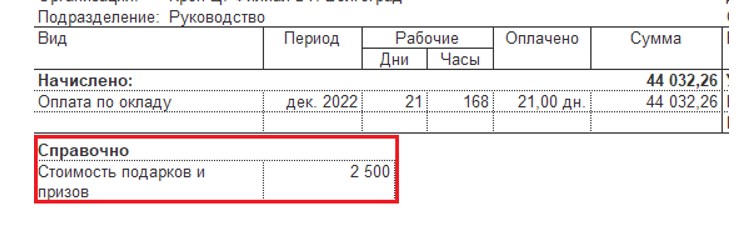
В расчетном листке сумма подарка отражается в графе «Справочно».
Когда по каким-то причинам требуется указать выплату суммы именно в 1С:ЗУП, то для начисления используется документ «Разовое начисление» в меню «Зарплата».
Как указывать подарки сотрудникам в 1С:Бухгалтерия предприятия (ред. 3.0)
Поскольку в 1С: Бухгалтерия предприятия функционал ограничен в части зарплатного учета, порядок оформления подарков работникам иной.
Сначала нужно создать начисление, которое отличается от стандартных зарплатных доходов работника. Для этого пользователь заходит в меню «Зарплата и кадры», выбирает раздел «Справочники и настройки» и переходит в «Настройки зарплаты». При раскрытии блока «Расчет зарплаты» пользователь выбирает гиперссылку «Начисления» и формирует новый элемент справочника.
Начисление заполняется следующим образом:
- «Наименование» — название вида начисления, к примеру, «стоимость подарка»;
- «НДФЛ» — облагается налогом, код дохода — 2720;
- «Категория дохода» — натуральный доход;
- «Строка Раздела 2 Расчета 6-НДФЛ» — включать только в строку 110;
- «Доход в натуральной форме» — флажок установлен;
- «Страховые взносы» — доходы, которые не являются объектом обложения страхвзносами;
- «Налог на прибыль, вид расхода по ст. 255 НК» — не включается в затраты на оплату труда;
- «Отражение в бухучете» — используемый способ отражения затрат.
Далее начисление сохраняется через команду «Записать и закрыть».
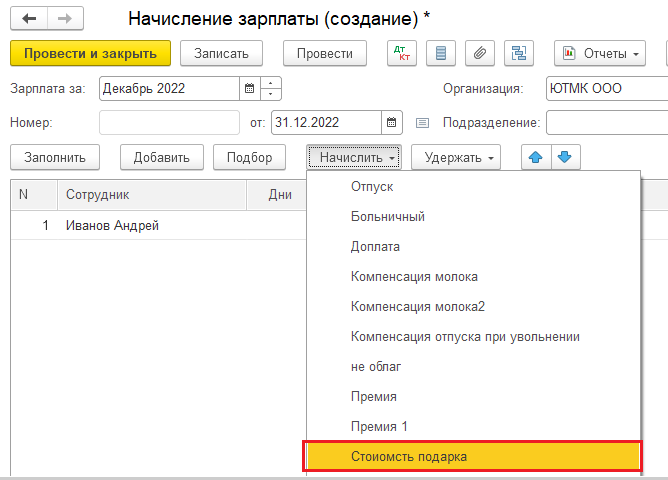
Для начисления работнику стоимости подарка нужно перейти в документ «Начисление зарплаты и взносов» в меню «Зарплата и кадры». Далее выбирается сотрудник и, встав на строчку с ним, над таблицей нажимается кнопка «Начислить». В этом случае откроется перечень предлагаемых начислений. В нем выбирается ранее созданное начисление «Стоимость подарка».
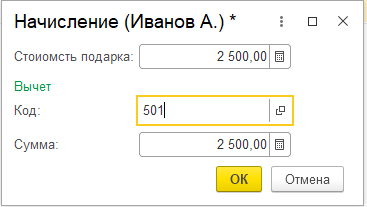
В появившемся окне нужно указать сумму, а также проверить код вычета (501) и его сумму.
Когда документ будет проведен, за работником закрепляются суммы дохода, вычета, а также НДФЛ. Если налог с подарка требуется указать в корреспонденции со сч. 73.03 «Расчеты по прочим операциям», создается документ «Операция, введенная вручную» в меню «Операции», переносится сумма со сч. 70 «Расчеты с персоналом по оплате труда» на сч. 73.03 через проводку — Дт 73.03 Кт 70.